
Aplikasi Pembersih Cache Terbaik 2026 Tanpa Iklan
20 April 2026
.
8 min read
Penulis:
 Sindy Rosa Darmaningrum
Sindy Rosa Darmaningrum
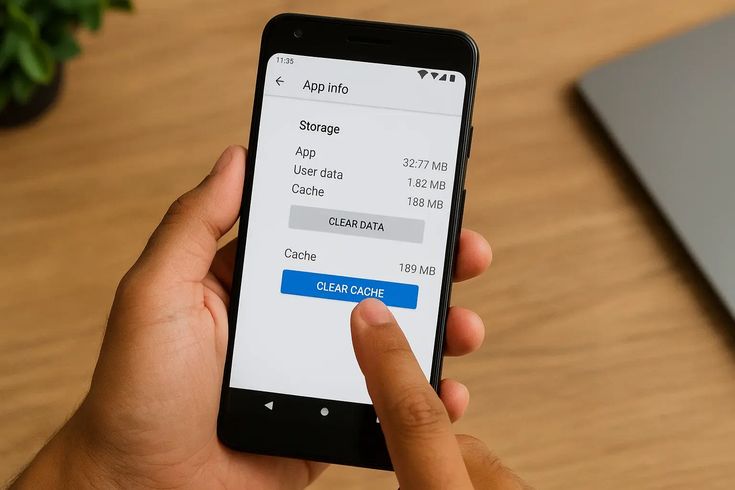
Aplikasi pembersih cache terbaik seharusnya membantu HP jadi lebih ringan, tapi ironisnya banyak aplikasi “cleaner” justru bikin performa makin lemot karena dipenuhi iklan dan proses yang berjalan di latar belakang. Alih-alih membersihkan, aplikasi seperti ini malah menambah beban sistem dan menguras baterai tanpa disadari.
Aplikasi pembersih cache yang baik adalah aplikasi lightweight yang hanya fokus menghapus file sampah tanpa membebani sistem dengan fitur tambahan.
Menghapus cache memang jadi langkah paling efektif untuk menjaga performa HP tetap stabil. Namun, jika aplikasi yang digunakan tidak efisien, justru bisa menambah beban sistem meskipun ruang penyimpanan sudah lega.
Karena itu, penting banget memilih tools yang benar-benar fokus pada fungsi utamanya menghapus file sampah secara efektif tanpa embel-embel fitur tidak penting. Di artikel ini, kita akan membahas pilihan aplikasi yang bekerja secara efisien tanpa mengganggu performa perangkat.
Mitos “RAM Booster” vs Fakta Penting Pembersihan Cache
Aplikasi RAM booster sebenarnya tidak diperlukan karena Android sudah memiliki sistem manajemen RAM otomatis. Menutup aplikasi secara paksa justru dapat membuat baterai lebih boros, sedangkan membersihkan cache secara berkala terbukti membantu menjaga performa perangkat.
Sebelum masuk ke daftar rekomendasi, penting untuk memahami satu hal agar tidak mudah tertipu klaim iklan. Banyak aplikasi menawarkan fitur “mempercepat RAM” dengan cara menutup aplikasi secara paksa di latar belakang.
Padahal, sistem Android modern sudah dirancang untuk mengelola RAM secara efisien. Ketika aplikasi ditutup secara paksa, sistem justru perlu bekerja lebih keras untuk membukanya kembali saat dibutuhkan. Proses inilah yang menyebabkan konsumsi baterai meningkat dan performa terasa tidak stabil.
Berbeda dengan RAM, pembersihan cache justru memiliki manfaat nyata. Cache adalah data sementara yang disimpan aplikasi untuk mempercepat proses loading tanpa harus mengambil data dari awal.
Namun, jika dibiarkan menumpuk terlalu lama, cache bisa menjadi usang atau rusak (corrupt) dan memakan ruang penyimpanan. Inilah yang dapat menyebabkan aplikasi berjalan lebih lambat atau bahkan mengalami error.
Karena itu, langkah yang lebih efektif adalah rutin membersihkan cache dibandingkan dengan memaksa sistem menutup aplikasi. Fokus pada manajemen penyimpanan akan memberikan dampak yang lebih signifikan terhadap performa perangkat secara keseluruhan.
Jika kamu sering mengalami aplikasi tiba-tiba berhenti, kamu juga bisa mempelajari cara mengatasi aplikasi force close agar perangkat tetap berjalan optimal tanpa perlu menginstal ulang.
Aplikasi Pembersih Cache Tanpa Iklan
Di tahun 2026, aplikasi yang “bersih” dari iklan adalah harta karun. Misalnya, aplikasi pembersih cache terbaik tanpa iklan adalah SD Maid 2/SE untuk deep cleaning, Files by Google untuk penggunaan praktis, dan 1Tap Cleaner untuk perangkat dengan memori terbatas.
Di tengah banyaknya aplikasi pembersih yang penuh iklan dan fitur berlebihan, tiga aplikasi ini justru unggul karena sederhana, ringan, dan benar-benar bekerja tanpa membebani sistem.
1. Open Source & Deep Cleaning: SD Maid 2/SE
Kalau kamu butuh pembersihan yang benar-benar menyentuh “akar”, SD Maid 2/SE adalah pilihan pertama kami yang paling tepat.
Aplikasi ini dikenal sebagai solusi open source yang fokus pada deep cleaning tanpa iklan, termasuk menghapus file sisa (residue) dari aplikasi yang sudah di-uninstall. Hasilnya, memori internal jadi lebih bersih tanpa file “zombie” yang sering tidak terdeteksi oleh aplikasi biasa.
Cocok untuk:
- Pengguna yang ingin kontrol penuh atas penyimpanan
- HP yang sudah mulai penuh tanpa sebab jelas
2. Solusi Resmi & Praktis: Files by Google
Buat kamu yang ingin cara paling aman dan simpel, Files by Google sudah lebih dari cukup.
Sebagai aplikasi resmi dari Google, tools ini menawarkan pembersihan cache, file duplikat, dan file besar secara otomatis tanpa iklan. Selain ringan, aplikasinya juga sudah dioptimalkan untuk berbagai jenis perangkat Android. Karena ini aplikasi resmi, keamanannya cukup terjamin, sehingga kamu tidak perlu lagi mengunduh aplikasi pihak ketiga yang tidak jelas asal-usulnya.
Cocok untuk:
- Pengguna umum yang tidak mau ribet
- Kamu yang ingin solusi “install dan langsung pakai”
3. Aplikasi Super Ringan (<5MB): 1Tap Cleaner
Bagi kamu pengunjung setia Tempuh.net yang sangat sensitif terhadap kapasitas memori, 1Tap Cleaner adalah pilihan paling efisien.
Dengan ukuran di bawah 5 MB, aplikasi ini memungkinkan kamu menghapus cache semua aplikasi hanya dengan satu ketukan. Tanpa fitur tambahan yang tidak perlu, performanya tetap cepat dan ringan, bahkan di HP berspefisikasi rendah.
Cocok untuk:
- Pengguna HP entry-level
- Kamu yang suka aplikasi minimalis tanpa beban
Cara Membersihkan Cache Secara Manual (Tanpa Aplikasi)
Jika kamu tidak ingin menambah aplikasi baru, Android sebenarnya sudah menyediakan fitur bawaan untuk membersihkan cache. Berikut langkah-langkahnya:
-
Masuk ke menu Settings (Pengaturan).
-
Pilih Storage (Penyimpanan).
-
Cari kategori Apps (Aplikasi)
-
Di sana kamu bisa melihat aplikasi mana yang paling banyak memakan cache dan menghapusnya satu per satu secara manual. Cara ini sangat aman dan tidak memerlukan izin akses pihak ketiga.
- Pilih salah satu aplikasi yang ingin dibersihkan: Clear Cache (Hapus Cache) atau langsung klik Free Up Space.
Perlu diingat, setiap tipe HP bisa memiliki tampilan menu yang sedikit berbeda. Namun, secara umum langkahnya tetap sama. Cara ini aman karena tidak menghapus data penting seperti akun atau file aplikasi.
Menghapus Sampah dari Aplikasi “Versi Lama”
Aplikasi versi lama sering mengalami force close karena cache yang tidak lagi kompatibel dengan sistem Android terbaru, sehingga perlu dibersihkan melalui pengaturan aplikasi.
Banyak pengguna tetap memilih aplikasi versi lama karena terasa lebih ringan atau memiliki fitur klasik yang sudah familiar. Namun, setelah sistem Android diperbarui (misalnya ke Android 15 atau 16), cache lama yang tersimpan bisa menjadi sumber masalah.
Cache pada aplikasi sebenarnya berfungsi untuk mempercepat proses loading. Namun, pada versi lama, cache ini sering menyimpan data konfigurasi yang tidak lagi sesuai dengan sistem terbaru. Akibatnya, terjadi konflik yang menyebabkan aplikasi menjadi lambat, error, bahkan force close secara tiba-tiba.
Cara Membersihkan Cache Aplikasi
Untuk mengatasi masalah tersebut, kamu bisa membersihkan cache dengan langkah berikut:
- Buka Pengaturan di HP kamu
- Pilih menu Aplikasi
- Cari aplikasi versi lama yang bermasalah
- Masuk ke bagian Penyimpanan
- Tekan Clear Cache terlebih dahulu
- Jika masih bermasalah, lanjutkan dengan Clear Data
Perlu diperhatikan, opsi Clear Data akan menghapus seluruh data aplikasi, termasuk akun login dan pengaturan yang tersimpan. Pastikan kamu sudah mencadangkan data penting sebelum melakukannya.
Setelah proses ini, aplikasi akan kembali ke kondisi awal dan biasanya dapat berjalan lebih stabil tanpa perlu instal ulang.
Tabel Perbandingan
Berikut adalah tabel perbandingan untuk membantu kamu memilih aplikasi pembersih yang paling pas dengan spesifikasi HP kamu:
| Nama Aplikasi | Ukuran APK | Fitur Unggulan | Kelebihan Utama |
| SD Maid 2/SE | ~10 MB | CorpseFinder (Cari sisa file) | Deep cleaning paling jujur & tanpa iklan. |
| Files by Google | ~20 MB | AI Smart Cleaning Suggestions | Sangat aman & sudah terintegrasi sistem. |
| 1Tap Cleaner | < 5 MB | Batch Cache Clear | Paling ringan, cocok untuk HP spek rendah. |
| CCleaner Android | ~15 MB | Clipboard & Browser Cleaner | Analisis penyimpanan sangat detail & modern. |
| Droid Optimizer | ~12 MB | Automated Cleaning (Goodies) | Bisa menjadwalkan pembersihan otomatis. |
| Avast / Avira | ~25 MB | Battery & RAM Optimizer | Fitur lengkap dengan standar keamanan tinggi. |
Kesimpulan
Menjaga performa ponsel tetap ngebut sebenarnya tidak perlu repot. Melakukan pembersihan cache secara rutin setiap satu atau dua minggu sudah cukup untuk menjaga ruang penyimpanan tetap lega.
Hindari kebiasaan membersihkan RAM setiap menit, karena sistem Android 16 sudah sangat pintar mengelola memorinya sendiri. Cukup gunakan satu aplikasi pembersih yang paling ringan agar tidak membebani baterai kamu.
Selain urusan performa, menjaga kesehatan finansial di era digital juga tidak kalah penting. Jangan sampai uangmu habis hanya untuk langganan aplikasi yang sebenarnya bisa diganti dengan versi gratis yang lebih ringan.
Selain itu, bagi kamu yang sering menggunakan aplikasi keuangan, penting juga untuk memilih aplikasi yang ringan agar tidak membebani sistem.
Kalau kamu ingin memanfaatkan HP bukan hanya untuk penggunaan harian, tapi juga untuk peluang tambahan penghasilan, kamu bisa mulai dari berbagai game penghasil uang yang terbukti membayar yang saat ini sedang banyak dibicarakan.
Kalau kamu ingin HP tetap kencang sekaligus makin maksimal untuk berbagai kebutuhan mulai dari gaming, aplikasi ringan, sampai peluang cuan, jangan berhenti di sini.
Jelajahi lebih banyak tips, rekomendasi aplikasi, dan panduan praktis lainnya hanya di Tempuh.net. Temukan insight terbaru yang bisa bikin pengalaman kamu jadi lebih optimal dan bermanfaat setiap harinya!
FAQ
- Apakah hapus cache bakal menghapus foto atau chat?
Aman, kok! Menghapus cache cuma membuang file sampah sementara. Foto, video, dan riwayat chat kamu nggak akan hilang. - Berapa kali sebaiknya saya bersih-bersih cache?
Cukup seminggu atau dua minggu sekali saja. Terlalu sering hapus cache malah bikin aplikasi terasa lebih lambat saat dibuka karena harus loading ulang dari awal. - Kenapa banyak aplikasi pembersih dibilang bikin HP makin lemot?
Karena banyak aplikasi “cleaner” yang isinya cuma iklan dan fitur palsu. Aplikasi seperti itu malah jalan terus di latar belakang dan memakan banyak baterai serta RAM. - Benarkah fitur “Clear RAM” bikin HP makin ngebut?
Nggak selalu. Menghapus RAM secara paksa justru bikin sistem bekerja dua kali untuk membuka aplikasi lagi. Lebih baik fokus menghapus file sampah di memori internal saja. - Udah hapus cache tapi HP tetap lemot, kenapa ya?
Bisa jadi memori internal kamu terlalu penuh (nyaris 100%), atau memang spesifikasi HP kamu sudah kewalahan menjalankan aplikasi-aplikasi versi terbaru yang makin berat.