
Cara Menggunakan Viggle AI Web di HP Kentang, Anti Lag!
20 Mei 2026
.
6 min read
Penulis:
 Sindy Rosa Darmaningrum
Sindy Rosa Darmaningrum
Belakangan ini kamu pasti sering melihat video lucu yang bertebaran di jagat media sosial. Bayangkan saja, foto teman kamu yang diam tiba-tiba bisa menari lincah bak dancer profesional. Semua keajaiban visual ini bisa terjadi karena kecanggihan teknologi kecerdasan buatan atau AI.
Banyak kreator konten pemula memanfaatkan tren ini untuk mendongkrak jumlah penonton mereka di platform video pendek. Hasilnya terbukti sangat ampuh karena konten unik seperti ini sangat mudah memancing interaksi penonton.
Sayangnya, banyak orang langsung mengurungkan niat saat tahu harus memakai aplikasi pihak ketiga seperti Discord. Bagi kamu pemilik ponsel dengan spesifikasi menengah ke bawah, membuka aplikasi tersebut bisa menjadi siksaan.
Aplikasi sering kali terasa sangat berat, penuh dengan antrean obrolan global, dan membuat sistem ponsel cepat panas. Belum lagi memori internal kamu yang makin menipis karena tumpukan file sampah dari aplikasi tersebut. Hambatan teknis seperti inilah yang sering kali mematikan kreativitas para kreator yang bermodal pas-pasan.
Sekarang kamu tidak perlu berkecil hati atau buru-buru membeli perangkat baru yang mahal demi konten. Ada solusi alternatif yang jauh lebih praktis, efisien, dan ramah untuk ruang penyimpanan ponsel kamu. Kamu bisa memanfaatkan Viggle AI Web langsung dari browser HP tanpa perlu instal Discord maupun aplikasi tambahan
Cukup gunakan aplikasi penjelajah internet bawaan yang sudah ada di dalam ponsel pintar kamu saat ini. Mari kita bahas bersama cara membuat foto menari dengan AI secara mudah, cepat, dan tanpa macet.
Mengapa memilih versi web browser Viggle AI?
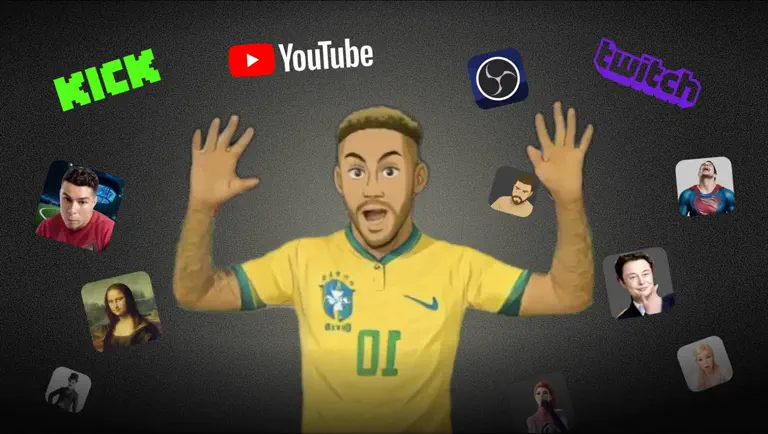
Selamatkan Memori Internal Ponsel Kamu
Kamu tidak perlu menginstal Discord maupun aplikasi pihak ketiga lainnya hanya untuk membuat video AI. Cukup buka browser andalan seperti Google Chrome atau Safari yang memang sudah terpasang sejak awal.
Langkah praktis ini akan menghemat ratusan megabita ruang penyimpanan internal ponsel pintar kamu yang berharga. Sisa memori yang ada bisa kamu gunakan untuk menyimpan file video hasil kreasi kamu nanti.
Performa Lebih Enteng dan Bebas Macet
Seluruh proses pembuatan video tidak akan membebani komponen perangkat keras atau prosesor ponsel pintar kamu. Seluruh proses rendering dilakukan langsung di cloud server Viggle AI sehingga tidak membebani performa HP.
Ponsel kamu hanya berfungsi untuk menampilkan halaman situs dan mengirimkan file foto yang ingin kamu proses. Ponsel kesayangan kamu dijamin tidak akan terasa panas atau keluar dari aplikasi secara tiba-tiba.
Navigasi Simpel yang Ramah Pemula
Antarmuka versi web browser terasa jauh lebih ramah untuk pemula karena menggunakan sistem drag-and-drop dan menu visual sederhana. Kamu tidak perlu mengetik slash command seperti di Discord, sehingga proses membuat video AI terasa lebih cepat dan praktis.
Proses pengerjaan video menggunakan sistem menu visual terstruktur yang sangat mudah untuk kamu pahami sekali lihat. Kamu cukup menekan beberapa tombol navigasi utama untuk menghasilkan sebuah karya video animasi yang utuh.
Panduan Lengkap Cara Menggunakan Viggle AI Web
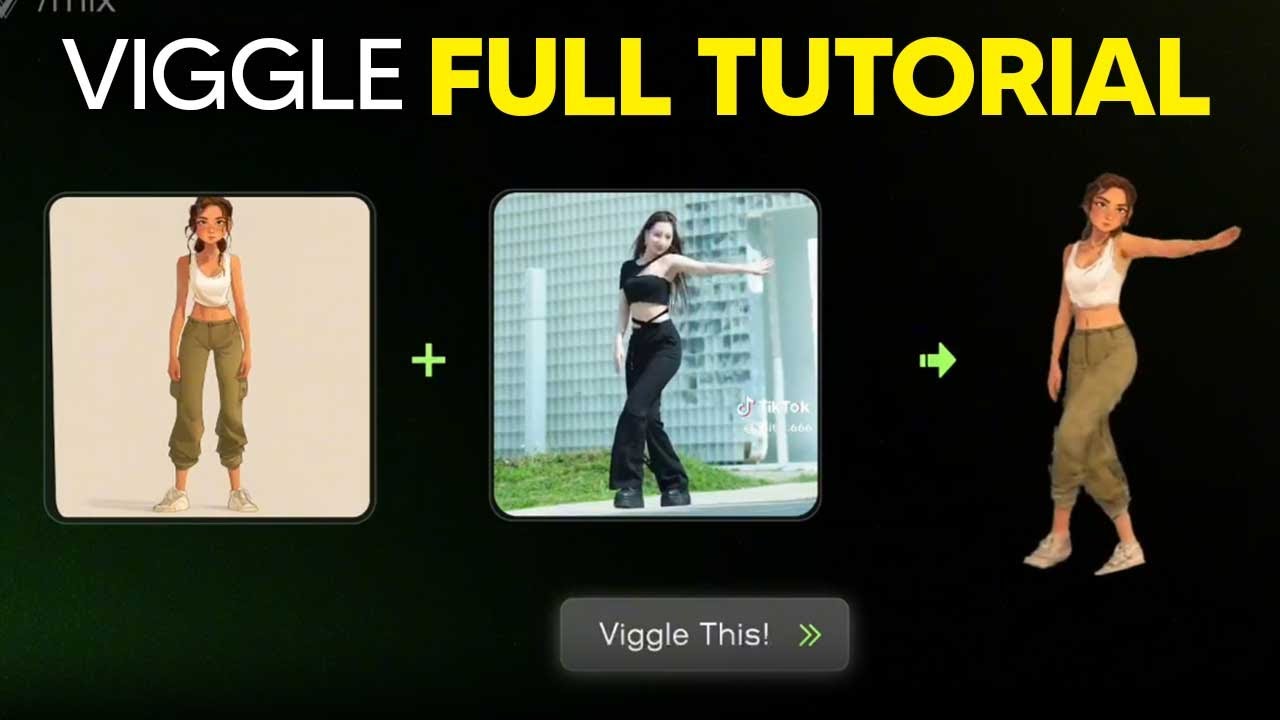
Langkah 1: Masuk ke Situs Resmi Tanpa Ribet
Pertama, buka situs resmi Viggle AI melalui Google Chrome atau browser ringan favorit kamu agar proses editing tetap lancar di HP spesifikasi rendah. Setelah halaman utama terbuka, klik tombol Login di pojok kanan atas.
Kamu bisa langsung masuk menggunakan akun Google hanya dengan sekali klik tanpa perlu membuat akun baru secara manual.
Langkah 2: Pilih Motion Template yang Sedang Viral
Setelah berhasil login, kamu akan masuk ke halaman galeri template gerakan. Di sini tersedia banyak motion template dance viral yang sering digunakan untuk membuat video AI lucu dan konten media sosial.
Pilih gerakan yang paling sesuai dengan konsep video yang ingin dibuat, lalu tekan tombol Use Template untuk lanjut ke tahap editing.
Langkah 3: Upload Foto Karakter
Klik ikon tambah (+) untuk mengunggah foto karakter yang ingin dianimasikan. Agar hasil AI lebih rapi, gunakan foto dengan resolusi jelas, pencahayaan terang, dan latar belakang yang kontras.
Hindari foto yang buram atau terlalu ramai karena bisa membuat proses cutting AI menjadi kurang presisi.
Langkah 4: Render Video dan Download Hasilnya
Sebelum memulai proses render, aktifkan opsi green screen jika kamu ingin mengedit ulang background video di aplikasi lain nantinya.
Kalau semua pengaturan sudah siap, tekan tombol Generate lalu tunggu beberapa saat sampai proses selesai. Setelah video berhasil dibuat, klik ikon download untuk menyimpan hasil akhirnya langsung ke galeri HP kamu.
Tabel Optimasi Browser untuk Akses Fitur AI Web
| Faktor Kenyamanan | Menggunakan Server Discord | Menggunakan Fitur Viggle AI Web |
| Beban RAM HP | Sangat Tinggi dan Sering Macet | Sangat Ringan dan Lancar Jaya |
| Memori yang Habis | Menguras Banyak Megabita | Bersih Tanpa Perlu Instalasi |
| Kecepatan Rendering | Harus Antre di Kamar Obrolan | Lebih Stabil Langsung di Server |
| Kemudahan Navigasi | Wajib Mengetik Kode Perintah | Tinggal Klik dan Pilih Menu |
Cara Mengatasi Masalah Jika Proses Render “Stuck” atau Lama
Salah satu masalah paling umum saat membuat video AI adalah proses render yang stuck atau berjalan sangat lama. Kondisi ini biasanya terjadi karena server platform sedang dipenuhi banyak pengguna secara bersamaan, sehingga antrean pemrosesan menjadi lebih panjang.
Karena itu, kamu tidak perlu langsung panik atau menutup browser saat loading terlihat berhenti. Dalam banyak kasus, sistem masih tetap memproses file di latar belakang.
Cobalah menunggu beberapa menit, lalu lakukan refresh halaman secara perlahan. Umumnya, file foto atau progres upload tidak akan hilang karena platform sudah menyimpan data sementara secara otomatis melalui akun atau cache browser.
Jika proses render masih lambat, kamu juga bisa mencoba mengganti koneksi internet atau mengakses platform pada jam penggunaan yang tidak terlalu ramai.
Kesimpulan
Membuat konten video kreatif berbasis kecerdasan buatan kini tidak lagi memerlukan perangkat berspesifikasi tinggi atau mahal. Melalui pemanfaatan situs versi web, kamu bisa menghemat ruang penyimpanan sekaligus menjaga performa ponsel pintar tetap optimal.
Kreativitas kamu kini berada sepenuhnya di tangan kamu tanpa perlu terhalang oleh batasan perangkat keras yang minim. HP berspesifikasi standar pun sekarang sudah bisa kamu sulap menjadi alat pembuat konten video yang sangat canggih.
Bicara tentang kreativitas tanpa batas, dunia digital saat ini juga membuka banyak peluang baru untuk mencari penghasilan.
Memiliki konten yang viral tentu bisa menjadi langkah awal kamu untuk membangun aset digital yang bernilai tinggi. Bagi kamu yang tertarik mempelajari cara mengelola keuntungan dari dunia digital, yuk baca artikel menarik lainnya di Tempuh.net!
FAQ
- Apa saja alternatif Viggle AI tanpa Discord yang bisa dicoba?Kamu bisa mencoba beberapa situs alternatif yang menyediakan layanan Viggle AI free online atau platform sejenis langsung lewat situs mereka.
- Apakah layanan pembuatan video AI lewat web ini berbayar?Platform ini menyediakan kuota harian gratis yang bisa kamu gunakan untuk membuat beberapa video pendek setiap hari.
- Mengapa hasil potongan karakter pada video saya terlihat berantakan?
Hal itu bisa terjadi karena foto yang kamu unggah kurang jelas atau warna baju mirip dengan latar belakang. - Bagaimana cara mengatasi video hasil unduhan yang tidak bisa diputar?
Kamu bisa memastikan format video didukung oleh ponsel kamu atau gunakan aplikasi pemutar video pihak ketiga.