
3 Web Kompres Video Online Gratis Terbaik, Hasil Tetap HD!
9 Juni 2026
.
6 min read
Penulis:
 Sindy Rosa Darmaningrum
Sindy Rosa Darmaningrum
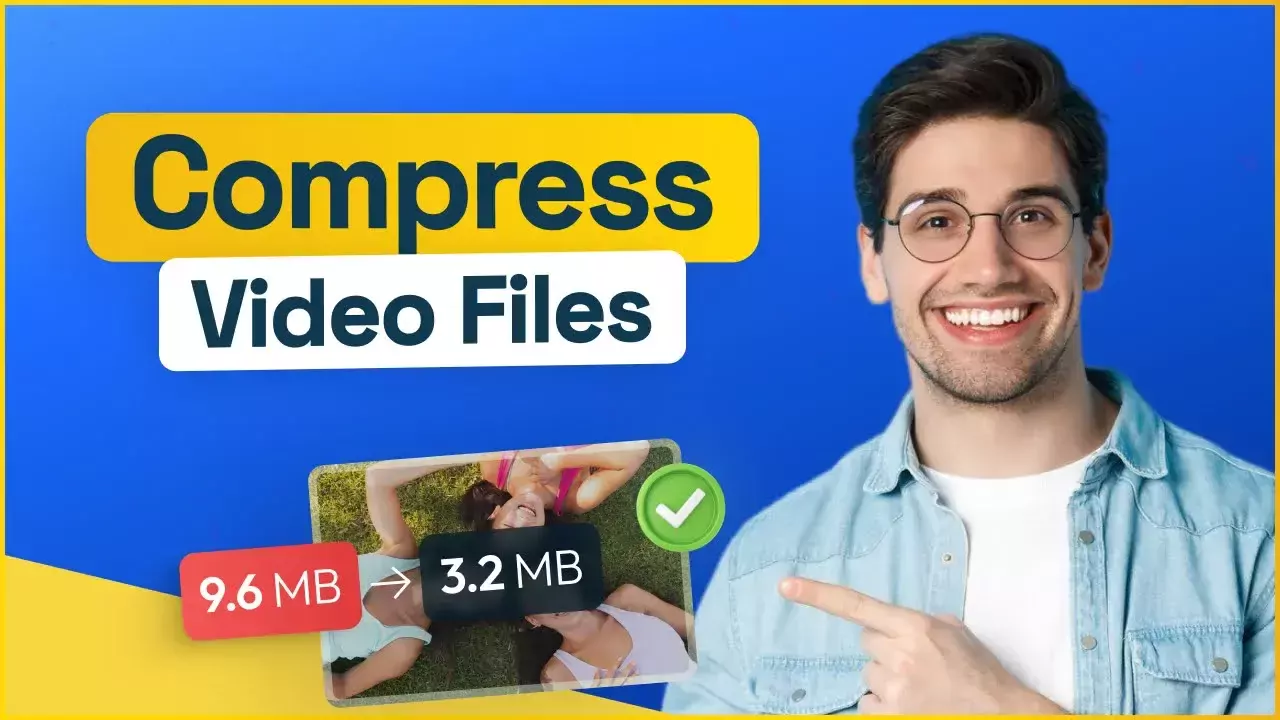
Kamu pasti pernah merekam video pakai HP lalu kaget melihat ukuran filenya yang sangat besar. Video hasil kamera modern sekarang bisa mencapai ratusan megabyte hanya dalam beberapa menit perekaman.
Masalah ini sering bikin kamu kesulitan saat ingin mengirim video lewat WhatsApp atau mengunggahnya ke media sosial. Selain boros kuota internet, memori internal juga cepat penuh dan membuat HP terasa lebih lambat.
Banyak orang mencoba mengatasi masalah ini dengan menginstal aplikasi kompresor video tambahan dari Play Store. Sayangnya, cara tersebut justru tidak efektif jika ruang penyimpanan kamu sudah hampir habis.
Solusi paling praktis adalah menggunakan web kompresor video online gratis yang bisa langsung diakses melalui browser seperti Chrome atau Yandex Browser. Kamu tidak perlu menginstal aplikasi tambahan sehingga ruang penyimpanan HP tetap lebih lega. Penasaran bagaimana caranya? Simak panduannya di bawah ini.
Kenapa Video Bisa Dikompres Tanpa Menurunkan Kualitas?

Ukuran video ditentukan oleh tiga komponen utama, yaitu resolusi, frame rate (FPS), dan bitrate. Resolusi menentukan jumlah piksel yang ditampilkan di layar, misalnya 1080p atau 720p. Semakin tinggi resolusinya, semakin besar pula ukuran file yang dihasilkan.
Selain resolusi, FPS juga memengaruhi ukuran video. Video 60 FPS menyimpan dua kali lebih banyak frame dibandingkan dengan video 30 FPS dalam durasi yang sama. Sementara itu, bitrate menentukan jumlah data yang digunakan untuk menyimpan detail gambar setiap detik. Semakin tinggi bitrate, kualitas visual biasanya semakin baik, tetapi ukuran file juga ikut membesar.
Menariknya, kompresor video modern tidak sekadar memangkas resolusi atau bitrate secara acak. Algoritma kompresi akan menganalisis bagian gambar yang sebenarnya tidak terlalu terlihat oleh mata manusia. Misalnya, area dengan warna yang hampir sama, latar belakang yang tidak bergerak, atau frame yang memiliki perubahan sangat kecil.
Alih-alih menyimpan ulang seluruh informasi pada setiap frame, sistem hanya menyimpan perubahan yang benar-benar penting. Inilah alasan mengapa ukuran file dapat berkurang drastis tanpa membuat video terlihat buram atau pecah. Dengan teknik kompresi yang tepat, kualitas visual tetap nyaman ditonton meskipun ukuran file jauh lebih kecil dibandingkan dengan versi aslinya.
Rekomendasi Web Kompres Video Online Terbaik 2026
FreeConvert
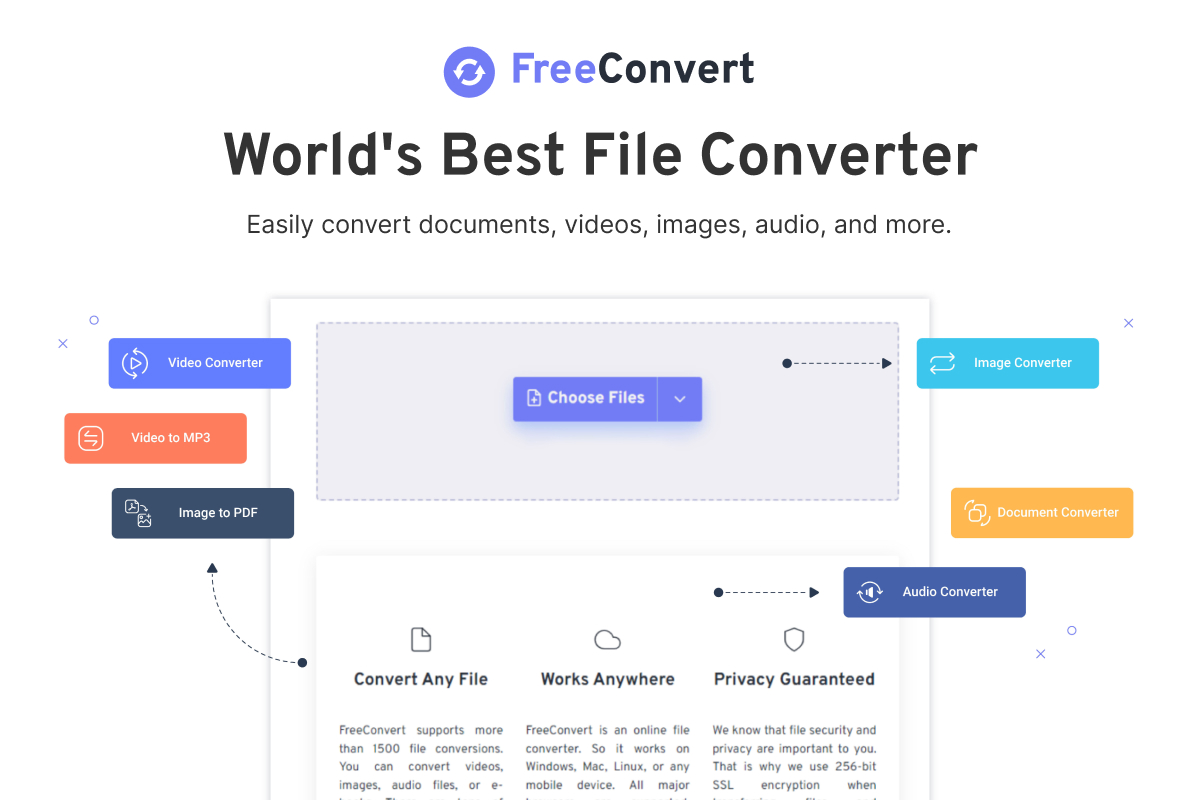
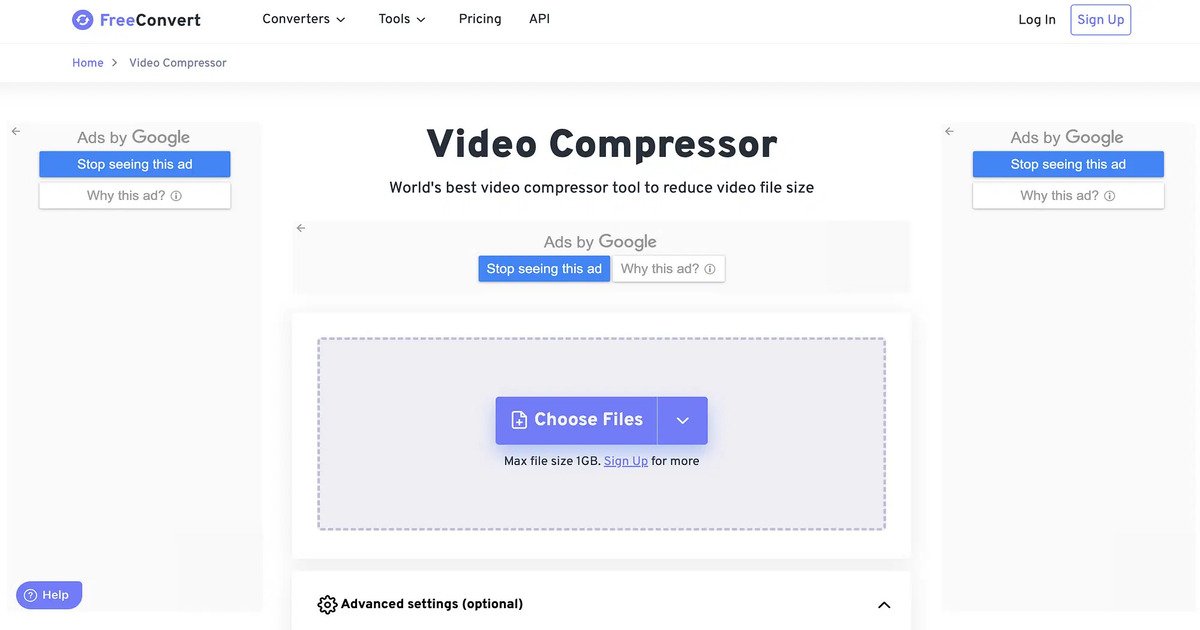
FreeConvert menjadi pilihan terbaik jika kamu ingin mengatur ukuran video secara detail sesuai kebutuhan. Web ini mendukung kompresi file hingga ukuran besar, bahkan bisa mencapai 1 GB secara gratis.
Di sini juga memungkinkan pengguna menentukan target ukuran video berdasarkan persentase kompresi. Misalnya, ukuran file bisa diperkecil hingga 50% dari ukuran asli tanpa harus menghitungnya secara manual. Fitur ini sangat membantu jika kamu ingin menyesuaikan video dengan batas upload platform tertentu.
Clideo
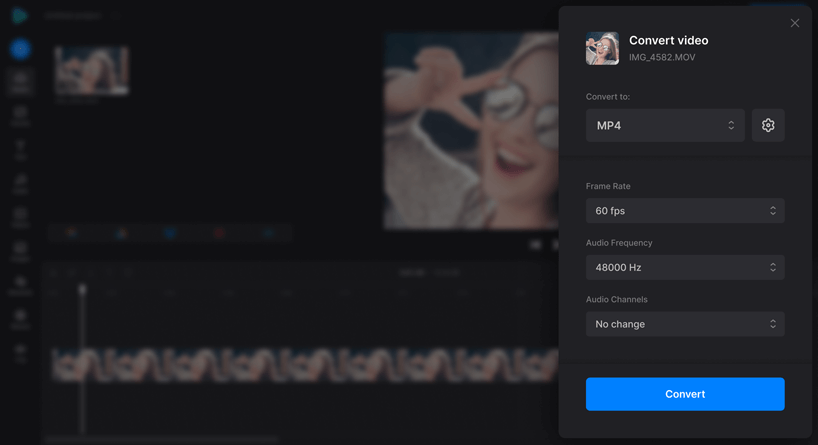
Clideo menawarkan tampilan antarmuka yang sangat sederhana dan ramah untuk pengguna mobile. Kamu bisa langsung mengunggah video dan melakukan kompresi tanpa harus pusing dengan banyak pengaturan teknis.
Karena seluruh proses rendering dilakukan di server cloud, kompresi biasanya berlangsung lebih cepat dan tidak membebani performa HP. Selain itu, Clideo juga bisa terhubung langsung dengan Google Drive untuk mempermudah proses upload dan download.
Video2Edit
Jika kamu menggunakan HP dengan spesifikasi rendah, Video2Edit bisa jadi solusi terbaik untuk mengompres video online. Web ini terkenal akan ke ringanannya dan tidak dipenuhi iklan pop-up yang mengganggu.
Proses kompresi tetap stabil meskipun kamu menggunakan browser dengan RAM kecil. Hal ini membuat pengalaman kompresi video menjadi lebih nyaman tanpa lag berlebihan.
Cara Kompres Video Online Lewat HP dengan Mudah
Langkah pertama yang perlu kamu lakukan adalah membuka browser di HP dan mengunjungi salah satu web kompres video pilihan. Setelah itu, klik tombol Choose Files untuk memilih video dari galeri.
Setelah video berhasil diunggah, masuk ke menu Advanced Settings. Pada bagian ini, pilih opsi Target Size jika kamu ingin menentukan ukuran file akhir secara spesifik. Alternatif lainnya, ubah resolusi video menjadi 720p karena pengaturan ini umumnya memberikan keseimbangan terbaik antara ukuran file yang lebih kecil dan kualitas gambar yang tetap tajam.
Kemudian, klik tombol Compress dan tunggu proses upload serta kompresi selesai di server web. Lamanya proses tergantung pada ukuran file dan kecepatan internet yang digunakan.
Setelah selesai, kamu bisa langsung mengunduh video hasil kompresi dengan ukuran yang jauh lebih kecil. Video ini sudah siap dikirim atau diunggah tanpa khawatir boros kuota.
Cara Mengatasi Gagal Upload Saat Kompres Video
Salah satu kendala yang paling sering terjadi saat menggunakan layanan kompres video online adalah proses upload yang berhenti di tengah jalan. Masalah ini umumnya disebabkan oleh koneksi internet yang tidak stabil.
Perlu dipahami bahwa sebagian besar website kompres video bekerja dengan cara mengunggah file ke server terlebih dahulu sebelum proses kompresi dilakukan. Jika koneksi terputus atau mengalami penurunan kecepatan secara drastis, proses upload bisa gagal dan kompresi tidak dapat dilanjutkan.
Untuk mengurangi risiko tersebut, sebaiknya gunakan jaringan Wi-Fi yang stabil dan hindari berpindah-pindah jaringan selama proses upload berlangsung. Selain itu, tutup aplikasi lain yang sedang menggunakan bandwidth besar seperti streaming video atau sinkronisasi cloud otomatis.
Tabel Perbandingan Web Kompres Video
| Nama Web | Batas Gratis | Fitur Unggulan | Cocok untuk HP |
|---|---|---|---|
| FreeConvert | Hingga 1GB | Pengaturan detail | Semua tipe HP |
| Clideo | Menengah | UI sederhana | HP mid-range |
| Video2Edit | Kecil-menengah | Ringan tanpa iklan | HP low-end |
Tabel ini bisa membantu kamu memilih web kompres video sesuai kebutuhan dan spesifikasi perangkat.
Kesimpulan
Menggunakan web kompresor video online gratis adalah solusi paling efisien untuk menghemat ruang penyimpanan dan kuota internet. Kamu tidak perlu menginstal aplikasi tambahan yang justru membebani memori internal HP.
Dengan memanfaatkan teknologi berbasis web, kamu bisa langsung mengecilkan ukuran video dari browser dengan cepat. Hasilnya tetap jernih dan siap digunakan untuk berbagai kebutuhan upload maupun sharing.
Mulai sekarang, kamu tidak perlu lagi khawatir soal video berukuran besar yang bikin HP lemot. Cukup gunakan salah satu web rekomendasi di atas dan rasakan perbedaannya secara langsung.
Kalau kamu ingin tahu tips lain soal optimasi HP, internet, dan teknologi ringan, jangan berhenti di sini. Yuk, lanjut baca artikel menarik lainnya di Tempuh.net!
FAQ
- Apakah kompres video online aman digunakan?
Aman, selama kamu menggunakan situs terpercaya dan tidak mengunggah file yang bersifat sensitif. - Apakah kualitas video akan turun setelah dikompres?
Kualitas bisa sedikit menurun, tetapi biasanya tidak terlalu terlihat jika pengaturan kompresi tepat. - Apakah bisa kompres video langsung dari HP tanpa aplikasi?
Bisa, kamu hanya perlu menggunakan browser dan mengakses web kompresor video online. - Kenapa proses kompres video lama?
Karena ukuran file besar dan tergantung pada kecepatan internet serta server web yang digunakan.