
Cara Mematikan Update Otomatis Play Store di Android
16 Juni 2026
.
5 min read
Penulis:
 Sindy Rosa Darmaningrum
Sindy Rosa Darmaningrum
Fitur auto-update di Google Play Store sebenarnya dirancang untuk menjaga keamanan aplikasi agar selalu berada di versi terbaru.
Namun, di sisi lain, fitur ini sering menimbulkan masalah, terutama bagi pengguna HP dengan spesifikasi terbatas. Tidak jarang, aplikasi yang sudah diperbarui justru terasa lebih berat, lebih boros RAM, bahkan kadang menghadirkan bug baru yang mengganggu.
Situasi ini akan semakin terasa jika memori internal kamu sudah hampir penuh, lalu aplikasi tiba-tiba melakukan update otomatis tanpa pemberitahuan.
Karena itu, penting bagi kamu untuk mengambil kendali penuh terhadap pembaruan aplikasi agar performa HP tetap stabil. Hal ini menjadi semakin penting jika kamu sengaja memasang versi aplikasi yang lebih lama karena dinilai lebih ringan dan stabil.
Tanpa pengaturan yang tepat, Google Play Store dapat kembali memperbarui aplikasi tersebut secara otomatis hingga versi lama yang sudah kamu pasang tertimpa oleh update terbaru. Karena itu, panduan ini wajib dipraktikkan setelah berhasil memasang aplikasi versi lama agar performa HP tetap terjaga sesuai yang kamu inginkan.
Kalau kamu ingin tahu cara mematikan auto-update Play Store dan mengunci versi aplikasi agar tetap stabil, yuk lanjut baca panduan lengkapnya di bagian berikutnya!
Mengapa mengunci versi aplikasi yang stabil itu penting?
Tidak semua pembaruan aplikasi selalu membawa keuntungan. Dalam beberapa kasus, mempertahankan versi aplikasi yang sudah stabil justru dapat membantu menjaga performa perangkat, mempertahankan fitur favorit, dan menghemat penggunaan kuota internet.
Justru, ini bisa menjadi strategi untuk menjaga performa perangkat tetap sesuai dengan kemampuan hardware yang kamu miliki.
Pertama, versi aplikasi yang lebih lama biasanya lebih ringan dan lebih cocok digunakan di HP dengan chipset kelas menengah ke bawah.
Kedua, tidak semua pembaruan membawa perubahan yang benar-benar kamu butuhkan. Dalam beberapa kasus, update justru menghilangkan fitur favorit atau mengubah tampilan yang sudah nyaman digunakan.
Ketiga, fitur auto-update sering berjalan di background tanpa disadari dan bisa menguras kuota internet secara perlahan.
Dengan menonaktifkan pembaruan otomatis, kamu jadi punya kendali penuh untuk menentukan kapan aplikasi perlu diperbarui sesuai kebutuhan.
Cara mematikan update otomatis Play Store secara total
:max_bytes(150000):strip_icc()/how-to-turn-off-automatic-updates-on-android-519249614-87acc6df7a664d62a7e55b49d56dad14.jpg)
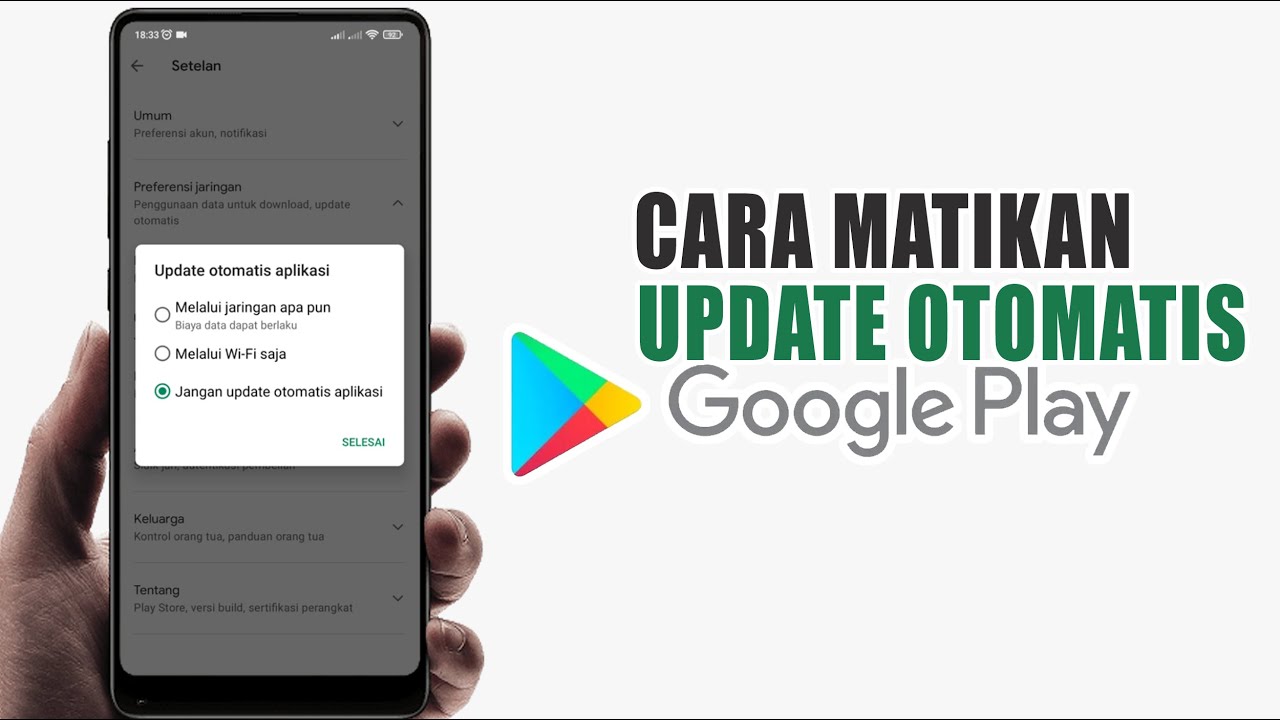
Kalau kamu ingin menghentikan semua aplikasi agar tidak update otomatis, ikuti langkah berikut ini:
- Buka aplikasi Google Play Store di HP kamu.
- Ketuk ikon profil akun Google di pojok kanan atas layar.
- Masuk ke menu Setelan (Settings).
- Pilih bagian Preferensi Jaringan (Network Preferences).
- Klik opsi Update otomatis aplikasi (Auto-update apps).
- Pilih Jangan update otomatis aplikasi (Don’t auto-update apps).
Setelah itu, semua aplikasi tidak akan lagi diperbarui secara otomatis tanpa persetujuan kamu.
Cara menonaktifkan auto update untuk aplikasi tertentu
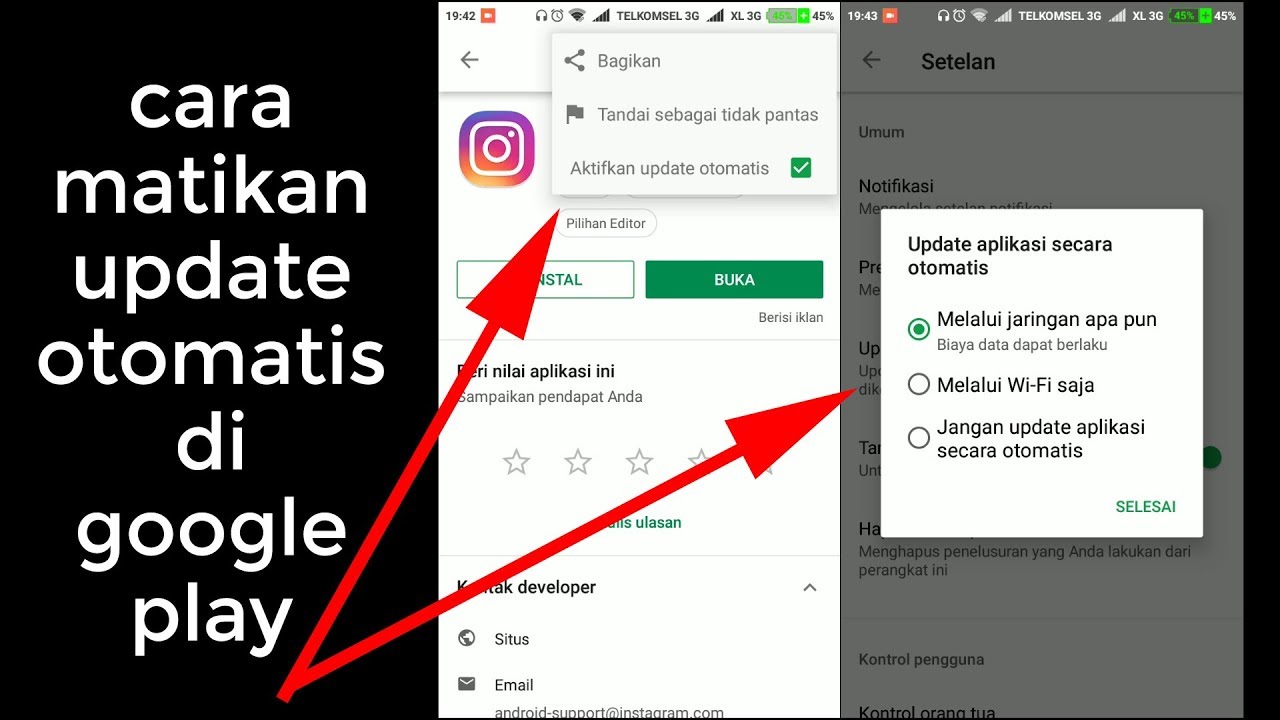
Kalau kamu hanya ingin mengunci satu aplikasi saja, misalnya aplikasi e-wallet atau mobile banking, kamu bisa melakukannya secara spesifik.
Caranya juga cukup mudah:
- Buka aplikasi target di Google Play Store.
- Masuk ke halaman detail aplikasi tersebut.
- Klik ikon tiga titik di pojok kanan atas.
- Hilangkan centang pada opsi Aktifkan update otomatis.
Dengan cara ini, hanya aplikasi tersebut yang tidak akan diperbarui, sementara aplikasi lain tetap bisa diperbarui seperti biasa.
Fitur ini sering dimanfaatkan pengguna yang ingin mempertahankan versi tertentu dari aplikasi seperti DANA, BRImo, atau aplikasi lain yang dianggap lebih stabil dibandingkan versi terbaru.
Apa yang harus dilakukan jika aplikasi sudah terlanjur diperbarui?
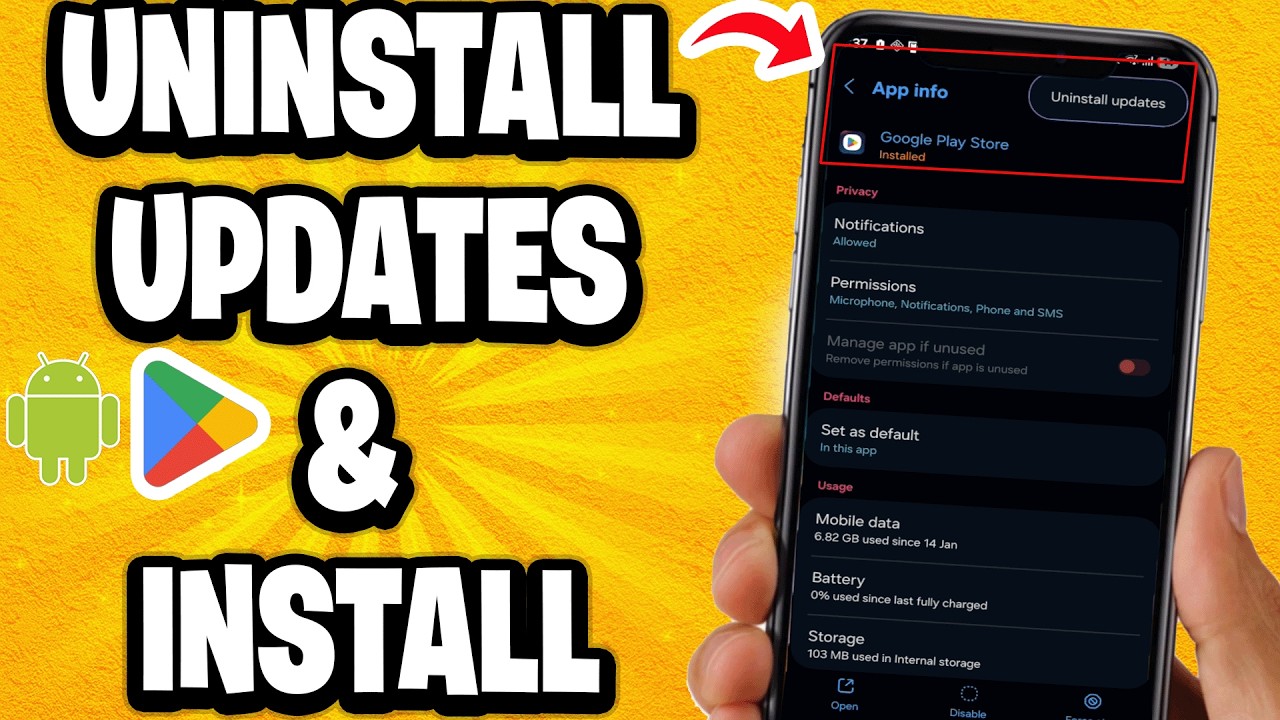
Jika aplikasi kamu sudah terlanjur diperbarui dan terasa lebih berat, sebenarnya masih ada beberapa cara yang bisa dilakukan untuk mengatasinya.
Untuk aplikasi bawaan sistem, kamu bisa memanfaatkan fitur Uninstall Updates yang tersedia di pengaturan. Dengan fitur ini, aplikasi akan kembali ke versi awal seperti saat pertama kali digunakan.
Berikut langkah-langkahnya:
- Buka menu Pengaturan (Settings) di HP
- Pilih menu Aplikasi
- Cari dan pilih aplikasi yang ingin dikembalikan versinya
- Tekan opsi Copot pembaruan (Uninstall Updates)
Sementara itu, untuk aplikasi pihak ketiga, biasanya kamu perlu menghapus aplikasi terlebih dahulu, lalu menginstal ulang versi lama secara manual.
Namun, pastikan kamu hanya mengunduh file dari sumber yang terpercaya agar perangkat tetap aman dari risiko malware atau file berbahaya.
Kesimpulan
Mengambil kendali atas pembaruan aplikasi memang terlihat sederhana, tetapi dampaknya cukup besar untuk menjaga performa HP tetap optimal. Dengan menonaktifkan auto-update, kamu bisa memastikan aplikasi tetap ringan, stabil, dan sesuai dengan kebutuhan penggunaan sehari-hari.
Perlu diingat, tidak semua pembaruan harus langsung diinstal. Dalam beberapa kasus, versi lama justru lebih nyaman dan lebih cocok digunakan. Kalau kamu ingin tahu lebih banyak tips seputar optimasi Android dan rekomendasi aplikasi ringan, jangan lewatkan artikel menarik lainnya di Tempuh.net ya!
FAQ
- Apakah mematikan auto-update aman untuk HP?
Aman, selama kamu tetap memperbarui aplikasi penting secara manual jika diperlukan. - Kenapa aplikasi jadi berat setelah update?
Karena versi baru biasanya membawa fitur tambahan yang membutuhkan lebih banyak RAM dan storage. - Apakah bisa update aplikasi satu per satu?
Bisa, kamu tetap bisa update manual melalui Play Store sesuai kebutuhan. - Apakah auto-update menghabiskan kuota internet?
Iya, terutama jika banyak aplikasi diperbarui secara bersamaan di background.