
Cara Membersihkan Sampah Sistem Setelah Update Aplikasi di HP
19 Mei 2026
.
6 min read
Penulis:
 Sindy Rosa Darmaningrum
Sindy Rosa Darmaningrum
Pernah merasa memori HP tiba-tiba penuh setelah memperbarui aplikasi? Padahal tujuan update biasanya untuk memperbaiki bug atau menambah fitur baru. Fenomena inilah yang sering disebut sebagai paradoks update aplikasi di Android.
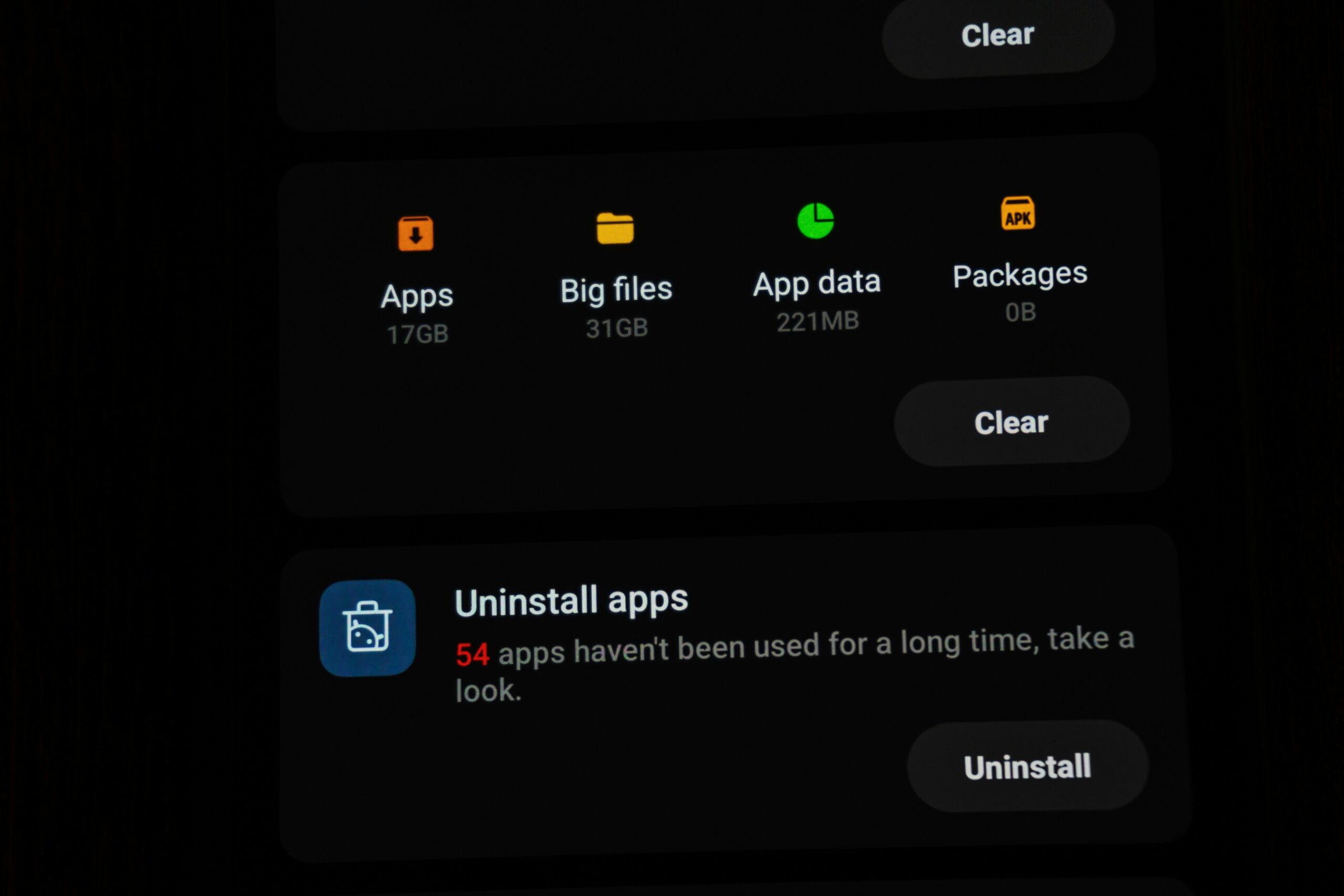
Setelah update selesai, sebagian pengguna biasanya menemukan ukuran “System Data” atau “File Lainnya” mendadak membengkak. File cache lama, data sementara, hingga residu aplikasi sering kali menumpuk tanpa disadari dan memakan ruang penyimpanan cukup besar.
Banyak pengguna kemudian langsung menginstal aplikasi pembersih tambahan. Padahal, beberapa aplikasi cleaner justru dapat menambah beban RAM dan memenuhi ponsel dengan iklan atau bloatware baru.
Karena itu, memahami cara membersihkan sampah sistem secara manual bisa menjadi solusi yang lebih aman dan efektif untuk membuat penyimpanan HP kembali lega.
Yuk, kita pelajari cara membersihkan sampah sistem setelah update aplikasi secara manual agar ruang penyimpanan kamu kembali lega!
Mengapa Proses Update Bisa Menyisakan Sampah Besar?
Mengapa memori internal justru berkurang drastis setelah kita mengunduh versi terbaru dari sebuah aplikasi? Ada alasan teknis yang logis di balik fenomena menjengkelkan ini.
Terdapat Sisa File yang Tertinggal
Proses update aplikasi sebenarnya tidak langsung mengganti seluruh file lama. Sistem biasanya akan mengunduh paket pembaruan dalam bentuk terkompresi, lalu mengekstraknya sebelum instalasi dilakukan.
Setelah update selesai, sisa file instalasi (installer remnants) terkadang gagal dibersihkan otomatis oleh sistem Android. Inilah yang membuat kapasitas memori perlahan berkurang meski aplikasi yang digunakan tetap sama.
Tumpukan Berkas Sementara yang Bentrok
Selain itu, aplikasi versi lama biasanya masih meninggalkan cache dan file sementara. Ketika data lama tersebut bertemu dengan kode aplikasi versi baru, sinkronisasi sistem bisa terganggu. Akibatnya, cache menumpuk, penyimpanan membengkak, dan performa perangkat ikut melambat.
Panduan Bersihkan Sampah Pasca-Update
Untuk membuang semua berkas sampah ini sampai ke akar, kamu tidak membutuhkan bantuan aplikasi tambahan apa pun. Cukup gunakan fitur bawaan ponsel kamu dengan mengikuti langkah-langkah di bawah ini:
Langkah 1: Bersihkan Cache
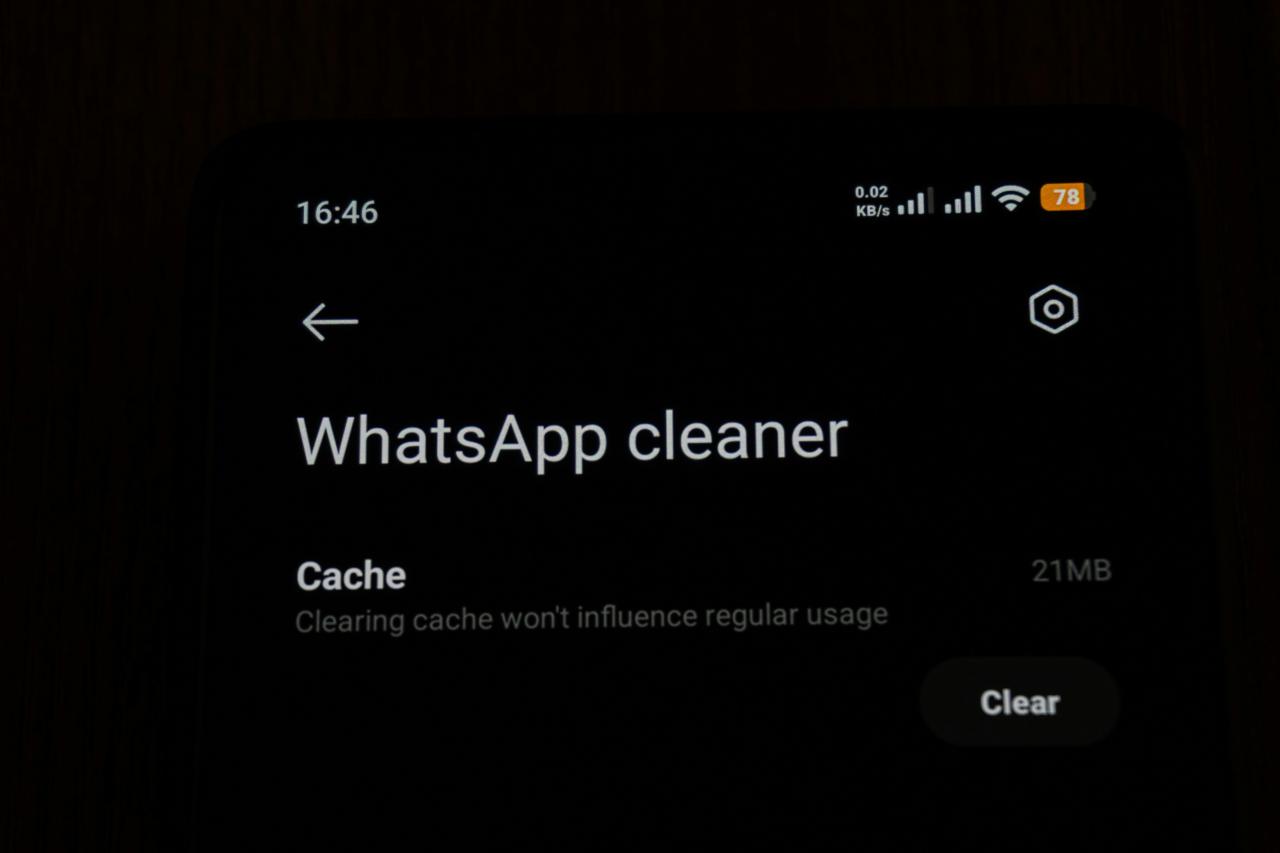
Langkah awal adalah menyasar aplikasi media sosial yang paling sering menyedot memori ruang penyimpanan. Masuk ke Pengaturan > Aplikasi, lalu pilih aplikasi terbesar seperti TikTok atau Instagram.
Buka bagian penyimpanan, kemudian pilih opsi Hapus Cache. Ingat, pilih hapus cache, bukan hapus data, ya, agar kamu tidak perlu login ulang.
Langkah 2: Hapus File APK Sisa Update
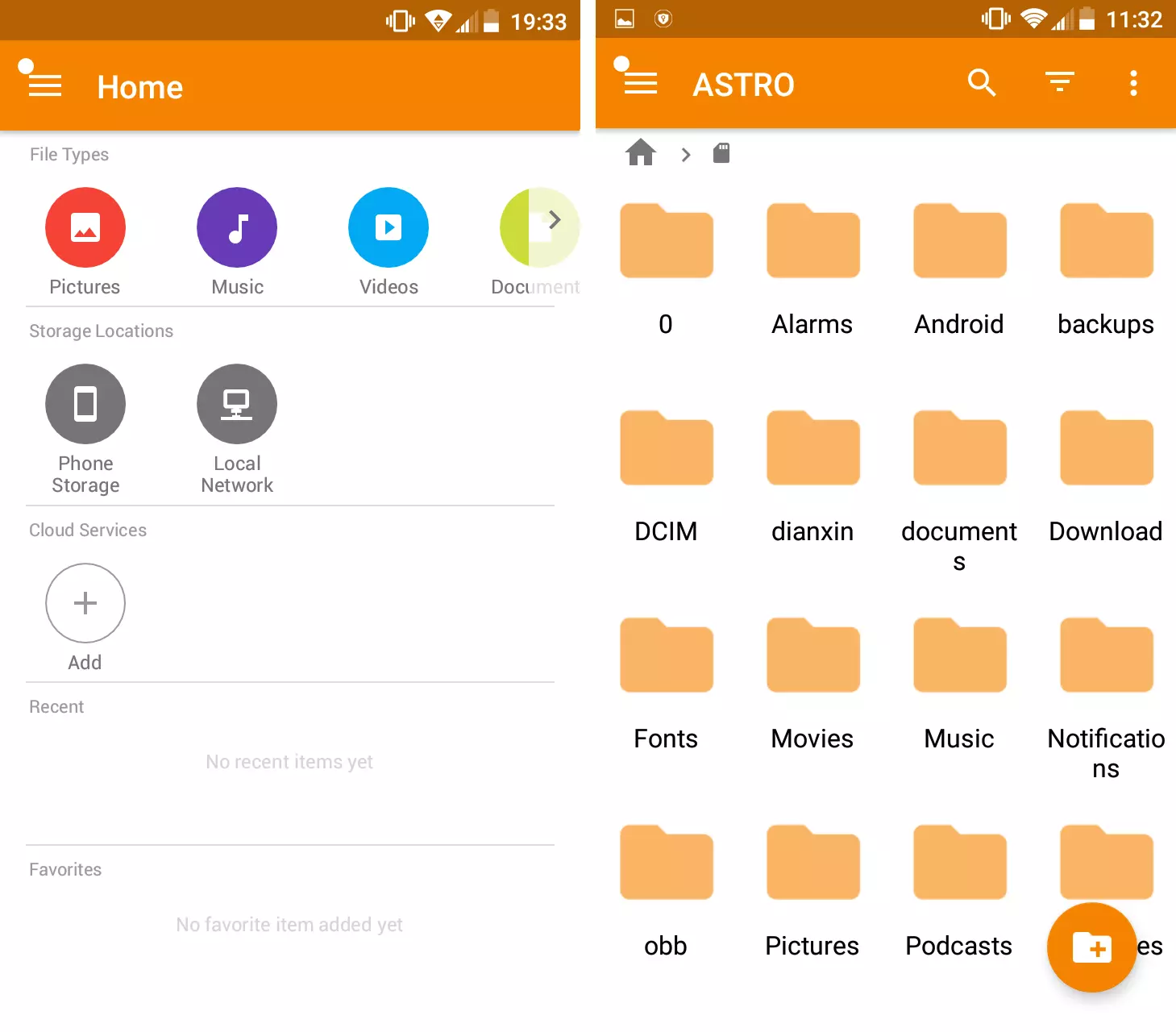
Buka aplikasi File Manager bawaan ponsel kamu, lalu gunakan fitur filter untuk mencari berkas dengan format .APK. Format ini merupakan master aplikasi yang sudah selesai terpasang, namun dokumen mentahnya masih bersarang di folder Download.
Menghapus dokumen mentah ini adalah cara menghapus sisa update aplikasi Android yang paling ampuh untuk mengembalikan sisa ruang memori.
Langkah 3: Reset Layanan Google Play Store

Proses unduhan massal yang sempat terputus di tengah jalan sering kali membuat data Google Play Services membengkak secara misterius.
Masuk kembali ke menu Pengaturan > Aplikasi > Google Play Store, lalu lakukan penghapusan cache. Cara ini akan membantu membersihkan file sementara yang tersisa dari proses update sebelumnya
Metode Pembersihan Tingkat Lanjut Melalui Sistem Inti
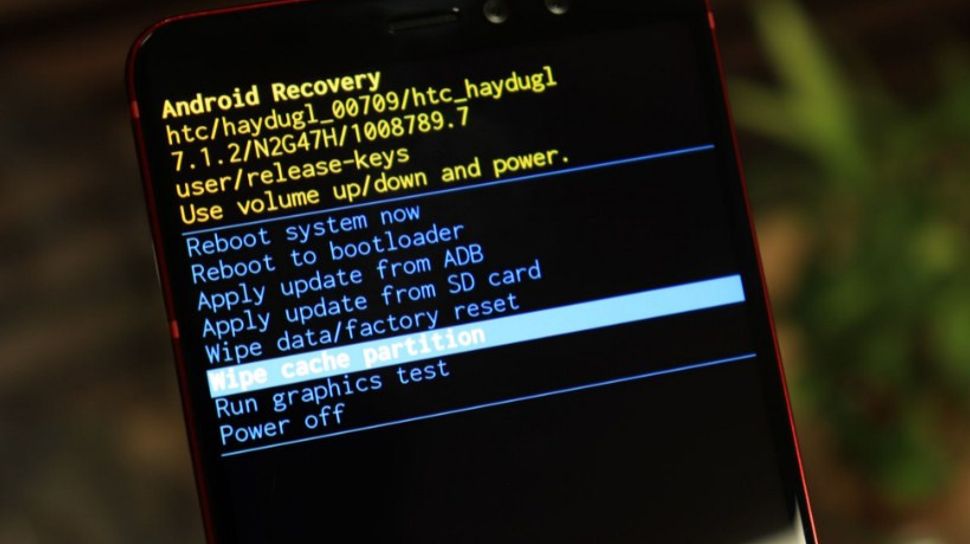
Jika ukuran System Data masih terlalu besar, kamu bisa mencoba metode Wipe Cache Partition. Fitur ini berguna untuk membersihkan sisa file cache dan bekas update sistem operasi yang masih tertinggal di memori sistem Android.
Tenang, proses ini tidak menghapus foto, aplikasi, video, maupun data pribadi lainnya.
Untuk masuk ke Recovery Mode:
- Samsung: tekan Power + Volume Up
- Xiaomi: tekan Power + Volume Up
- Oppo: biasanya Power + Volume Down (tergantung tipe)
Setelah masuk ke Recovery Mode, gunakan tombol volume untuk memilih menu Wipe Cache Partition lalu tekan tombol Power untuk konfirmasi.
Setelah proses selesai, pilih Reboot System Now agar HP menyala kembali secara normal.
Disclaimer:
Langkah Wipe Cache Partition termasuk metode tingkat lanjut yang sebaiknya dilakukan dengan hati-hati karena setiap merek dan tipe ponsel memiliki kombinasi tombol serta tampilan Recovery Mode yang berbeda.
Pastikan kamu memahami panduan resmi dari produsen perangkat sebelum mencoba, agar tidak salah memilih opsi yang bisa berisiko menghapus data penting.
Proses ini umumnya aman karena hanya membersihkan file cache, namun kesalahan navigasi dapat menyebabkan factory reset atau kehilangan data permanen. Jika kamu ragu, sebaiknya minta bantuan teknisi resmi atau pusat layanan terpercaya.
Tabel Perbandingan Efektivitas Metode Pembersihan
Berikut adalah tabel rangkuman untuk membantu kamu memilih tindakan pembersihan manual yang paling sesuai dengan kebutuhan:
| Metode Pembersihan | Tingkat Kesulitan | Risiko Kehilangan Data | Hasil Efektivitas |
| Hapus Cache Aplikasi | Sangat Mudah | Tidak Ada | Sedang (Membersihkan data harian) |
| Hapus File .APK Manual | Mudah | Tidak Ada | Tinggi (Menghapus berkas mentah besar) |
| Reset Google Play Store | Mudah | Tidak Ada | Sedang (Mengatasi unduhan macet) |
| Wipe Cache Partition | Sedang | Tidak Ada | Sangat Tinggi (Memotong ukuran hapus data sistem yang membengkak) |
Kesimpulan
Menjaga kapasitas memori internal ponsel tetap lega adalah kunci utama agar performa HP kamu tetap stabil, responsif, dan awet untuk jangka panjang. Dengan merawat komponen internal secara mandiri, kamu tidak perlu sering-sering membawa ponsel ke tempat servis hanya karena masalah sistem yang melambat.
Menghindari penggunaan aplikasi pembersih pihak ketiga yang penuh iklan juga merupakan bentuk kepedulian kamu terhadap ketahanan perangkat keras ponsel.
Menjaga kesehatan performa ponsel pintar secara mandiri sebenarnya adalah langkah cerdas dalam melakukan efisiensi keuangan pribadi. Kamu tidak perlu terburu-buru mengeluarkan uang untuk membeli ponsel baru hanya karena memori internal penuh dengan berkas sampah.
Ingin tahu tips perawatan gadget lainnya atau strategi cerdas mengelola anggaran teknologi pada tahun 2026 agar tidak boros?
Yuk, luangkan waktu kamu untuk menjelajahi artikel informatif lainnya hanya di Tempuh.net. Kami siap menyajikan berbagai panduan menarik agar kamu bisa menghemat pengeluaran dengan cara yang lebih beradab dan cerdas!
Metode pembersihan mana nih yang menurut kamu paling ampuh mengembalikan ruang memori HP? Yuk, bagikan cerita kamu di kolom komentar!
FAQ
- Apakah menghapus data sistem Android akan merusak kinerja ponsel?
Tidak sama sekali. Cara membersihkan system data Android dengan metode di atas justru akan meringankan beban kerja prosesor ponsel kamu. - Seberapa sering saya harus melakukan pembersihan manual ini?Idealnya, lakukan pembersihan ini setiap kali kamu selesai melakukan pembaruan aplikasi besar atau minimal satu kali dalam sebulan.
- Mengapa menu Wipe Cache Partition tidak muncul di HP saya?Beberapa merek ponsel modern mengharuskan kamu untuk menyambungkan HP ke komputer menggunakan kabel data terlebih dahulu agar menu Recovery Mode bisa terbuka.
- Apakah aplikasi pembersih di Play Store benar-benar tidak berguna?
Mayoritas aplikasi pembersih gratis justru dipenuhi dengan iklan dan terus berjalan di latar belakang, sehingga membuat konsumsi baterai menjadi lebih boros.