
Cara Menghemat Memori WhatsApp Tanpa Hapus Chat Penting
18 Juni 2026
.
5 min read
Penulis:
 Sindy Rosa Darmaningrum
Sindy Rosa Darmaningrum
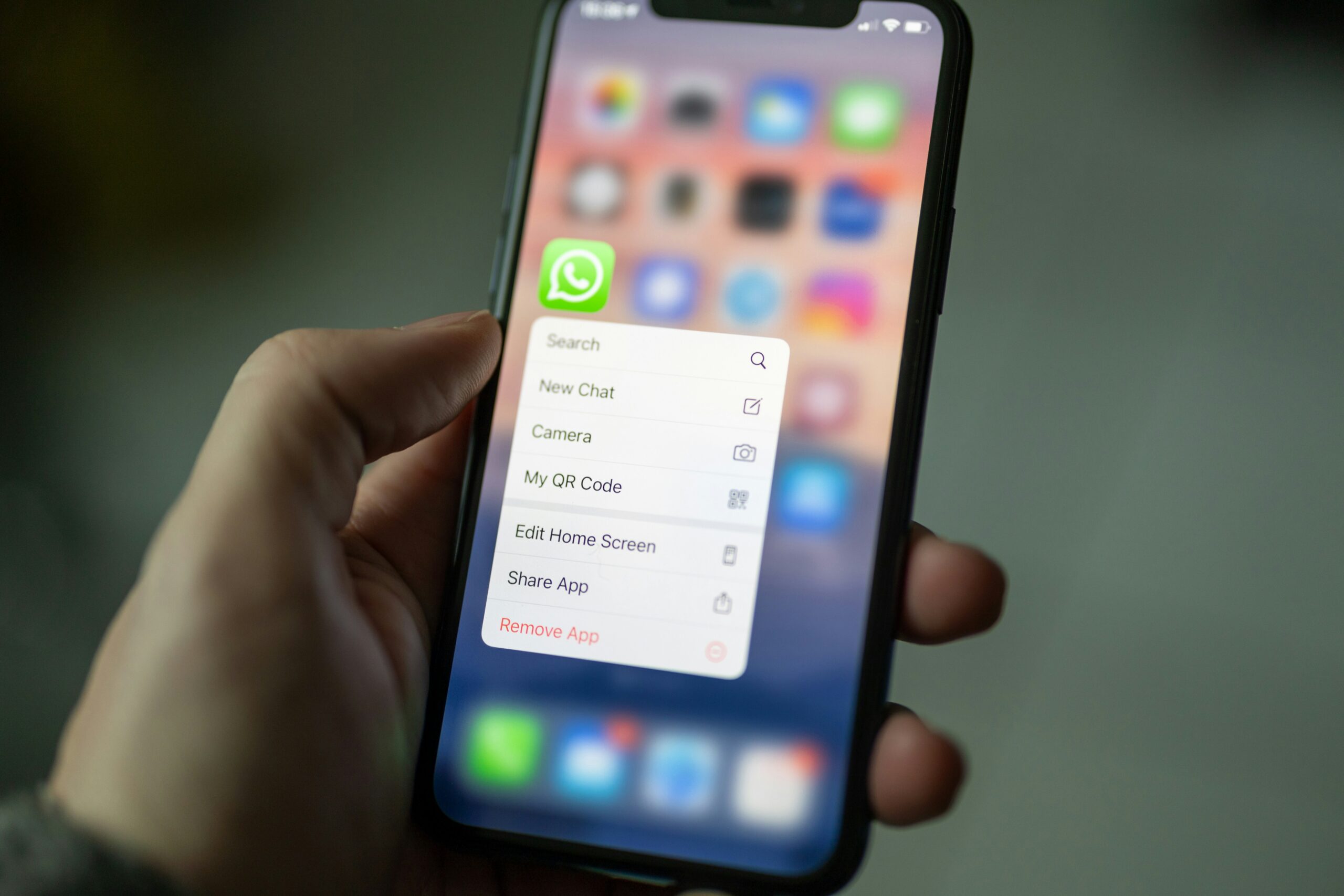
Di era sekarang, WhatsApp bukan lagi sekadar aplikasi chatting sederhana. Tanpa disadari, aplikasi ini bisa berubah menjadi “penyedot” memori yang menghabiskan ruang hingga belasan gigabyte.
Menariknya, penyebab utama bukan berasal dari chat teks, melainkan dari tumpukan file media di grup. Video, foto, hingga GIF sering otomatis terunduh ke galeri tanpa kamu sadari.
Padahal, kamu tidak perlu sampai menghapus chat penting atau keluar dari grup hanya untuk menghemat ruang penyimpanan. Ada cara yang jauh lebih efektif dan aman untuk mengatasinya.
Penasaran bagaimana triknya? Yuk lanjut baca pembahasan lengkapnya supaya memori HP kamu tetap lega tanpa harus mengorbankan chat penting!
Mitos vs Fakta: Apakah Chat Teks Bikin Memori Penuh?
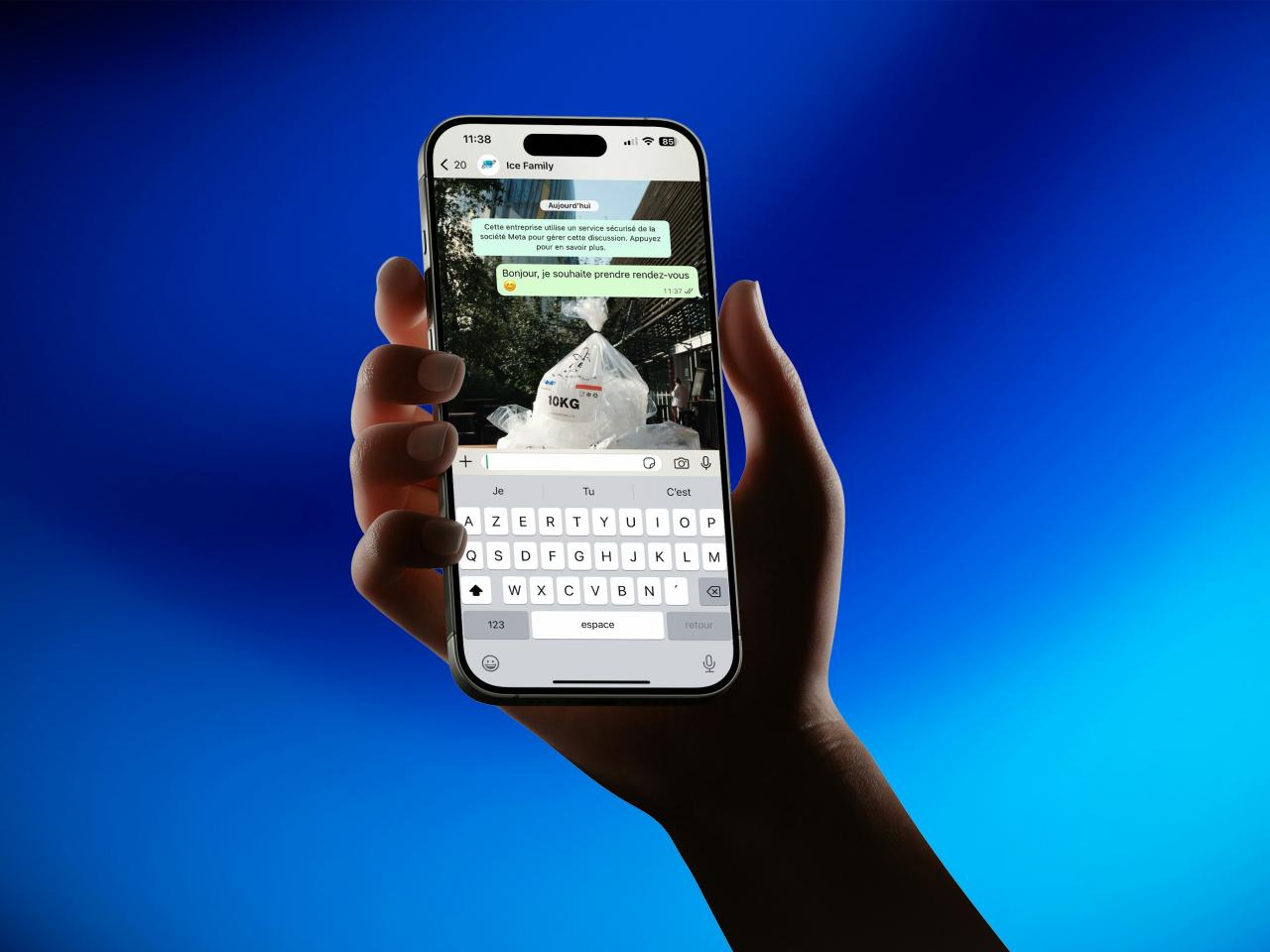
Banyak orang mengira ribuan chat menjadi penyebab utama memori penuh, padahal anggapan tersebut kurang tepat.
Pesan teks di WhatsApp sebenarnya sangat ringan karena hanya berupa data kecil. Hal ini karena pesan WhatsApp pada dasarnya hanya berupa data teks terenkripsi yang ukurannya sangat kecil dibandingkan dengan foto atau video. Bahkan jika jumlahnya mencapai ratusan ribu, biasanya hanya memakan ruang beberapa megabyte saja.
Masalah utama justru berasal dari file media yang terus menumpuk, seperti:
- Video panjang dari grup keluarga
- Foto “spam” dari grup kantor
- GIF dan stiker dengan ukuran besar
File-file inilah yang secara otomatis tersimpan di memori internal dan, lama-kelamaan, membuat penyimpanan cepat penuh.
Panduan Mematikan Unduhan Otomatis di Grup Besar
1. Nonaktifkan Auto Download Media Secara Menyeluruh
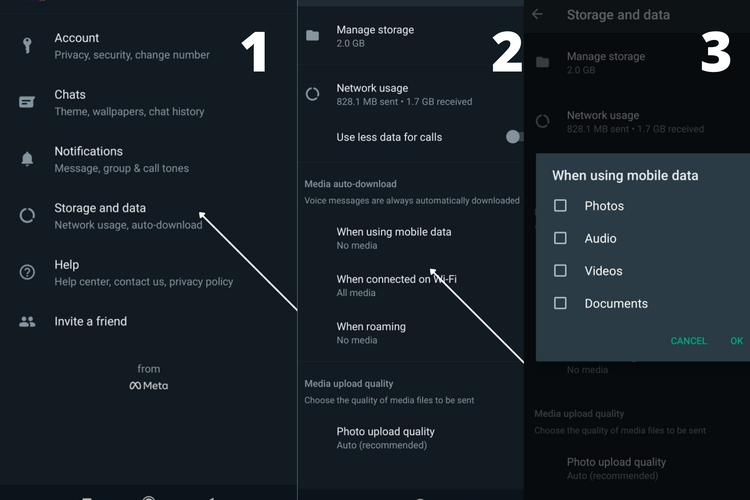
Langkah paling efektif adalah menghentikan unduhan otomatis dari semua chat dan grup. Caranya cukup simpel:
- Buka WhatsApp
- Masuk ke menu Setelan (Settings)
- Pilih Penyimpanan dan Data (Storage and Data)
- Pada bagian “Saat menggunakan data seluler” dan “Saat terhubung Wi-Fi”, hilangkan centang pada:
- Foto
- Audio
- Video
- Dokumen
Dengan pengaturan ini, WhatsApp tidak akan lagi mengunduh file secara otomatis tanpa persetujuan kamu.
2. Aktifkan Pengaturan “Visibilitas Media”
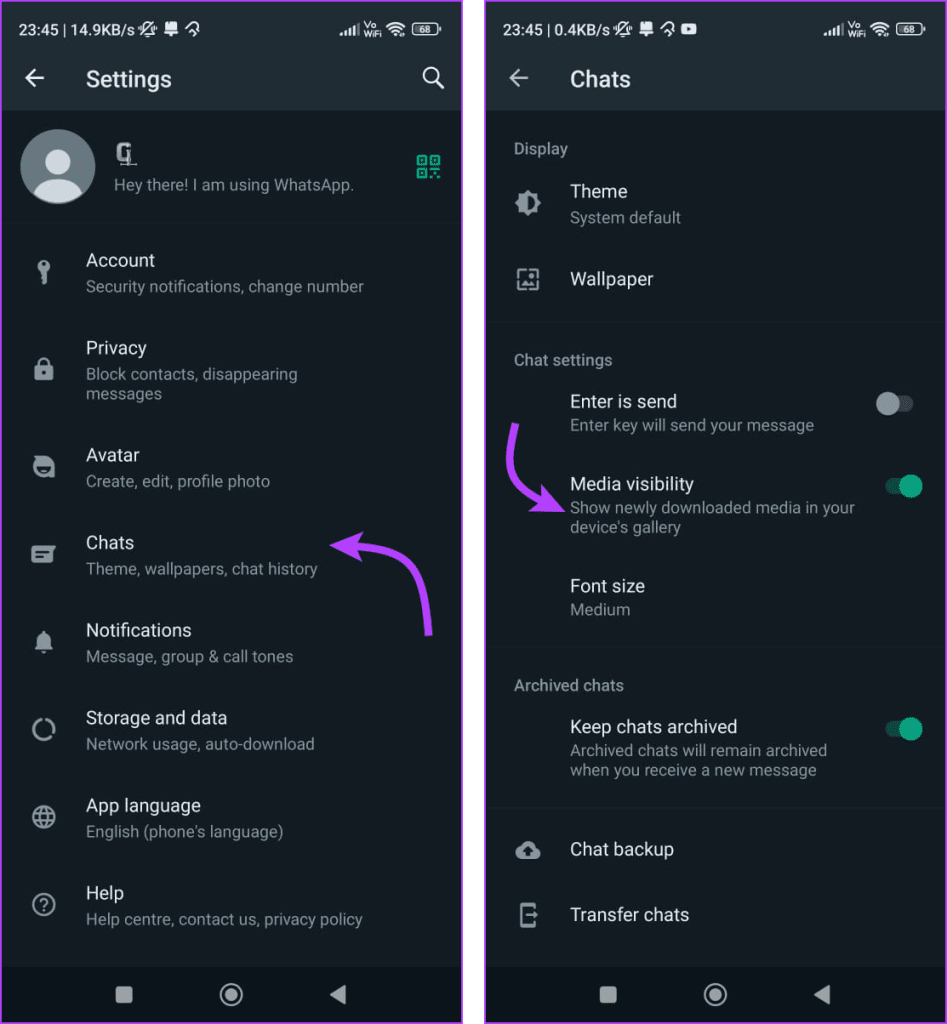
Fitur ini sering terlewat, padahal sangat berguna untuk menjaga galeri tetap bersih. Selain membuat galeri lebih rapi, fitur ini juga membantu mengurangi penumpukan indeks media di aplikasi galeri sehingga performa pencarian foto tetap lebih ringan.
Jika dimatikan, file dari WhatsApp tidak akan langsung muncul di galeri utama HP. Langkahnya cukup mudah untuk diikuti, berikut caranya:
- Buka salah satu chat atau grup
- Ketuk nama kontak atau grup
- Cari opsi “Visibilitas Media”
- Pilih “Tidak”
Dengan begitu, file tetap tersimpan di WhatsApp, tetapi tidak memenuhi galeri kamu.
3. Manfaatkan Fitur “Kelola Penyimpanan”
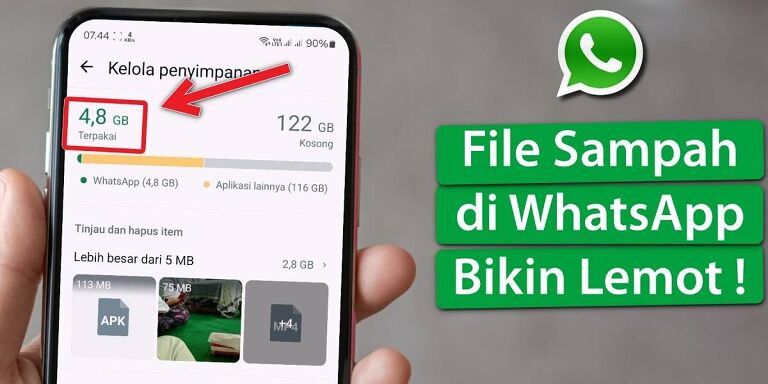
WhatsApp juga menyediakan fitur khusus untuk membantu membersihkan file tanpa menghapus chat penting. Caranya:
- Masuk ke Setelan
- Pilih Penyimpanan dan Data
- Klik “Kelola Penyimpanan” (Manage Storage)
Di menu ini, kamu bisa:
- Melihat file berukuran besar (misalnya di atas 5MB)
- Menghapus video atau media yang tidak diperlukan
- Membersihkan file dari grup tertentu
WhatsApp biasanya mengelompokkan file berdasarkan ukuran dan chat pengirim sehingga kamu bisa langsung menemukan grup yang paling banyak memakan ruang penyimpanan.
Semua langkah ini bisa dilakukan tanpa menghapus percakapan penting, jadi lebih aman dan praktis.
Keuntungan Mengatur Media Secara Selektif
1. Performa HP Jadi Lebih Stabil
Dengan menonaktifkan unduhan otomatis, HP kamu tidak lagi terbebani oleh proses background yang berat. Aplikasi pun terasa lebih ringan digunakan dan risiko lag atau force close bisa berkurang.
WhatsApp tidak lagi terus-menerus mengunduh foto, video, atau dokumen secara otomatis di latar belakang sehingga penggunaan RAM dan aktivitas sinkronisasi menjadi lebih ringan.
2. Kuota Internet Lebih Terjaga
Kamu tidak akan lagi “kebobolan” kuota karena file dari grup yang sebenarnya tidak penting. Semua unduhan sepenuhnya ada di tangan kamu, jadi lebih hemat dan terkontrol.
3. Penyimpanan Lebih Terkendali
Ruang memori jadi lebih lega karena hanya file yang benar-benar dibutuhkan yang disimpan. Tidak ada lagi file yang tidak penting yang diam-diam menumpuk dan memenuhi penyimpanan.
Tabel Checklist Setting WhatsApp Anti-Boros Memori
Gunakan tabel ini sebagai panduan cepat agar WhatsApp tetap ringan di HP kamu.
| Pengaturan | Rekomendasi |
|---|---|
| Unduh Otomatis Foto | Nonaktif |
| Unduh Otomatis Video | Nonaktif |
| Unduh Otomatis Dokumen | Nonaktif |
| Simpan ke Galeri | Nonaktif |
| Backup Otomatis | Hanya saat Wi-Fi |
| Kualitas Upload Media | Standar |
| Pembersihan File Tidak Penting | Minimal 1 kali per bulan |
Dengan pengaturan di atas, WhatsApp akan menggunakan RAM, kuota internet, dan ruang penyimpanan secara lebih efisien sehingga tetap nyaman digunakan pada HP dengan spesifikasi terbatas.
Kesimpulan
Menghemat memori WhatsApp sebenarnya tidak sesulit yang kamu bayangkan. Kamu tidak perlu sampai menghapus chat penting atau keluar dari grup kerja hanya demi mengosongkan ruang penyimpanan.
Kuncinya ada pada pengaturan unduhan media yang lebih cerdas dan selektif. Dengan cara ini, performa HP tetap ringan, penggunaan kuota lebih hemat, dan semua percakapan penting tetap aman tersimpan.
Kalau kamu suka tips praktis seperti ini, jangan berhenti sampai di sini. Masih banyak panduan menarik lainnya yang bisa membantu kamu mengoptimalkan performa HP, yuk lanjut baca artikel lainnya di Tempuh.net!
FAQ
- Apakah aman mematikan auto download di WhatsApp?
Aman sekali. Kamu tetap bisa melihat dan mengunduh file secara manual kapan pun dibutuhkan. - Kenapa memori WhatsApp masih penuh padahal chat sudah dihapus?
Hal ini biasanya terjadi karena file media masih tersimpan di penyimpanan internal, bukan hanya di dalam percakapan. - Apakah menghapus file lewat menu “Kelola Penyimpanan” ikut menghapus chat?
Tidak. Yang terhapus hanya file media seperti foto atau video, sementara isi chat tetap aman. - Bagaimana cara agar video dari grup tidak otomatis masuk ke galeri?
Kamu bisa mematikan fitur “Visibilitas Media” dengan mengaturnya ke opsi “Tidak” di masing-masing grup.