
Cara Backup Foto ke Google Photos Agar Tidak Hilang
4 September 2026
.
4 min read
Penulis:
 Sindy Rosa Darmaningrum
Sindy Rosa Darmaningrum
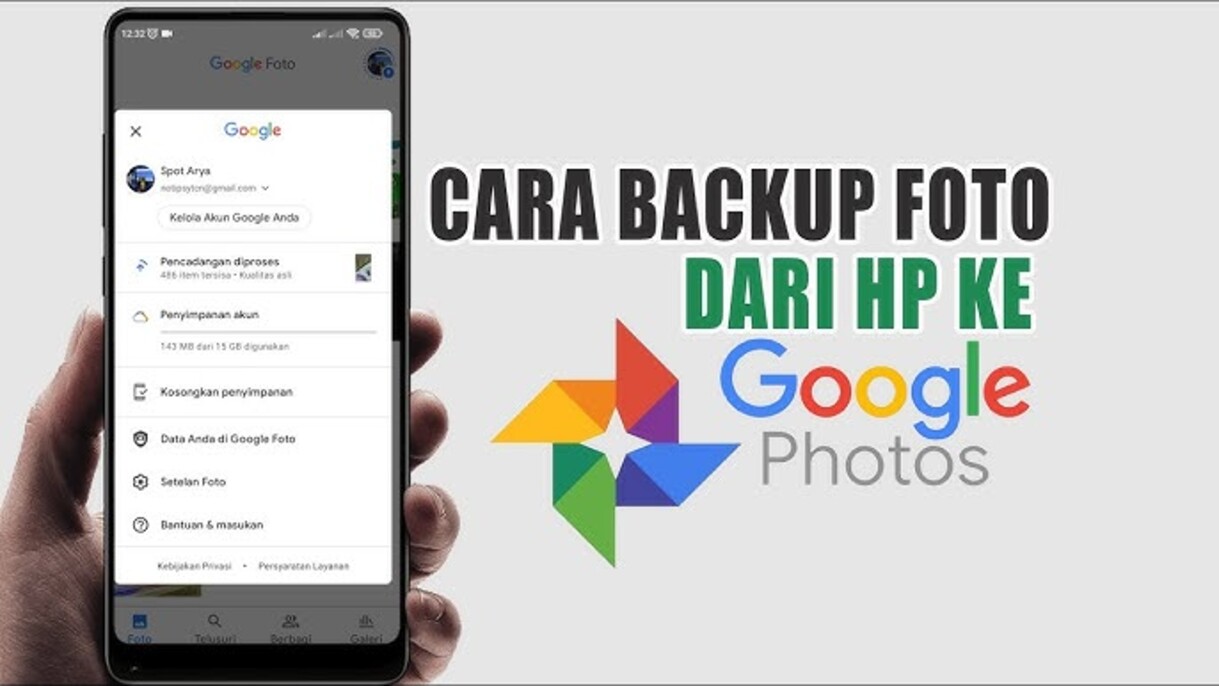
Kalau tiba-tiba HP rusak, hilang, atau reset tanpa sempat backup, semua foto di dalamnya bisa lenyap begitu saja dalam hitungan detik. Sayangnya, banyak orang baru sadar pentingnya backup setelah kejadian itu terjadi.
Padahal, sekarang ada cara yang jauh lebih aman dan praktis lewat Google Photos. Dengan fitur ini, semua foto di HP Android bisa tersimpan otomatis ke cloud tanpa perlu dipindahkan satu per satu secara manual.
Kamu hanya perlu mengaktifkan fitur backup, memilih folder yang ingin disimpan, lalu mengatur kualitas penyimpanan sesuai kebutuhan. Setelah itu, sistem akan berjalan sendiri di latar belakang tanpa perlu kamu repot lagi.
Jadi, sebelum kejadian tidak diinginkan terjadi, lebih baik pastikan dulu semua foto penting kamu sudah aman tersimpan. Di artikel ini, kamu akan belajar cara lengkapnya langkah demi langkah sampai benar-benar aktif.
Cara Backup Foto ke Google Photos
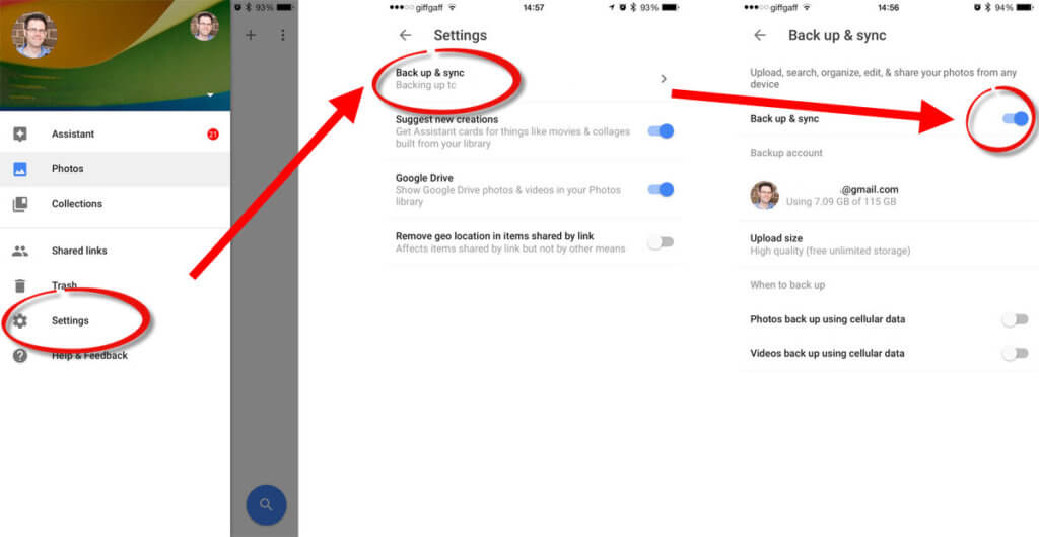
Langkah pertama yang perlu kamu lakukan adalah mengaktifkan fitur backup di aplikasi Google Photos.
- Buka aplikasi Google Photos di HP Android
- Login menggunakan akun Google kamu
- Klik foto profil di pojok kanan atas
- Pilih Setelan Foto
- Masuk ke menu Cadangkan & sinkronkan
- Aktifkan fitur backup
Setelah aktif, semua foto yang ada di galeri akan mulai diunggah ke cloud secara otomatis. Pastikan koneksi internet stabil agar proses berjalan lancar.
Cara Memilih Folder Foto yang Ingin Dicadangkan
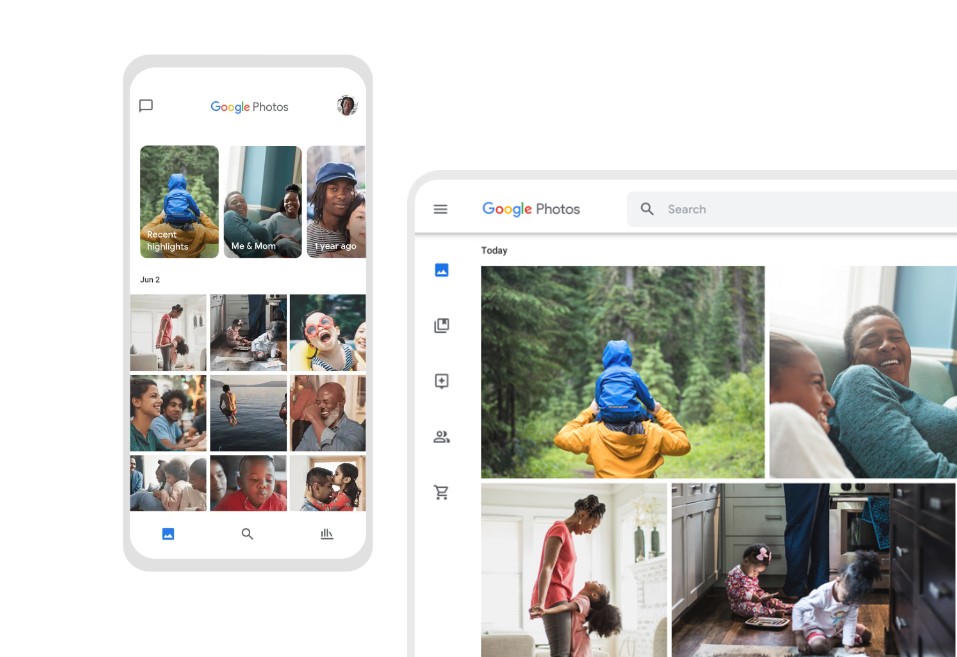
Tidak semua folder di HP harus ikut dibackup ke Google Photos. Kamu bisa memilih folder tertentu saja supaya penggunaan penyimpanan jadi lebih efisien.
Caranya cukup mudah, buka aplikasi Google Photos lalu masuk ke menu Perpustakaan. Dari sana, pilih opsi Folder di perangkat dan aktifkan backup pada folder yang memang ingin kamu simpan.
Dengan pengaturan ini, kamu bisa lebih fleksibel mengelola backup foto Android, misalnya hanya mencadangkan folder kamera atau WhatsApp saja sesuai kebutuhan.
Pilih Kualitas Backup Foto yang Sesuai
Google Photos menyediakan dua pilihan kualitas backup:
- Kualitas Asli (Original Quality)
Foto disimpan tanpa kompresi, kualitas tetap maksimal - Hemat Penyimpanan (Storage Saver)
Foto dikompres agar ukuran lebih kecil
Kalau kamu ingin kualitas terbaik, pilih Original. Tapi kalau ingin hemat kuota dan penyimpanan, Storage Saver bisa jadi pilihan.
Berapa Kapasitas Gratis Google Photos?
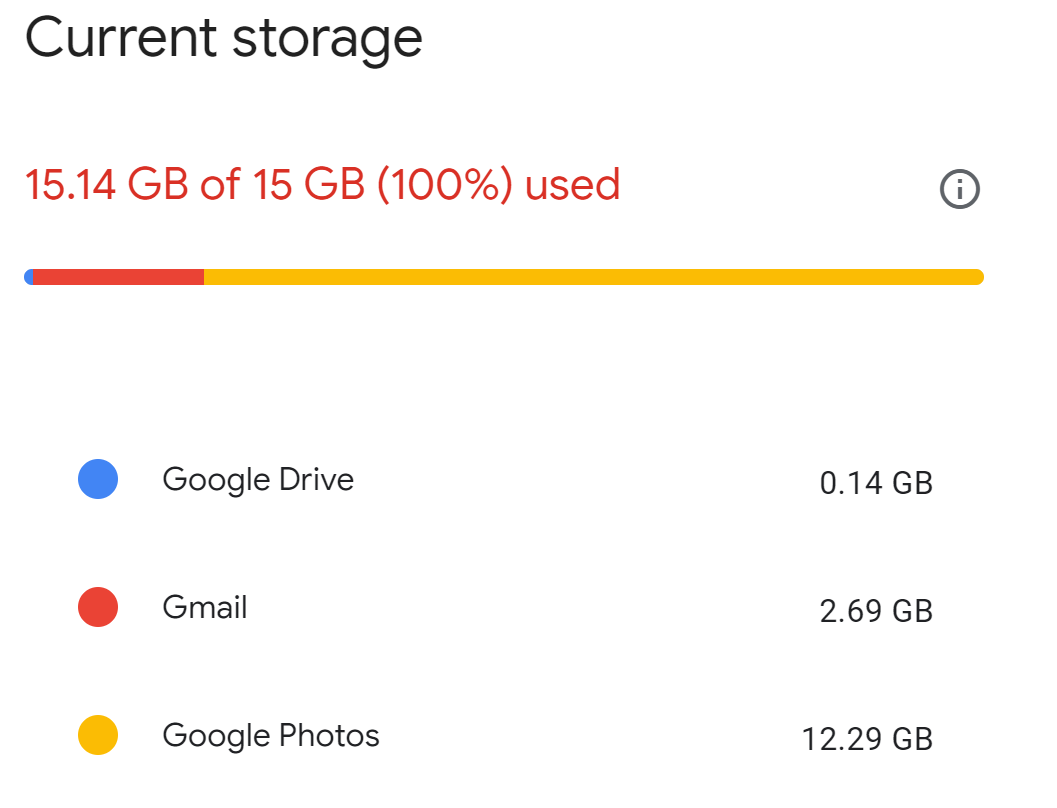
Google menyediakan ruang penyimpanan gratis sebesar 15 GB untuk setiap akun, yang digunakan secara bersama-sama dengan layanan lain seperti Gmail dan Google Drive. Artinya, kapasitas ini tidak hanya untuk foto saja, tetapi juga email dan file lainnya.
Kalau ruang penyimpanan mulai penuh, kamu masih punya beberapa opsi, seperti menghapus file yang sudah tidak diperlukan, berlangganan Google One untuk mendapatkan kapasitas tambahan, atau mengubah pengaturan ke mode hemat penyimpanan agar ukuran file lebih kecil.
Dengan pengelolaan yang tepat, kuota gratis ini sebenarnya sudah cukup untuk kebutuhan sehari-hari.
Backup Google Photos Tidak Berjalan? Coba Cara Ini
Kadang fitur backup tidak berjalan dengan lancar. Jika kamu mengalami masalah, coba beberapa solusi berikut:
- Pastikan koneksi internet stabil
- Cek apakah akun Google sudah login
- Periksa apakah fitur backup aktif
- Pastikan ruang penyimpanan masih tersedia
- Nonaktifkan mode hemat baterai
Jika masih gagal, kamu bisa restart HP atau update aplikasi Google Photos ke versi terbaru. Selain itu, pastikan memori tidak penuh dengan bantuan aplikasi cleaner terbaik untuk HP Android agar proses backup berjalan lebih lancar.
Perbedaan Backup Google Photos dan Backup Data HP Android
Berikut perbedaan antara backup foto di Google Photos dan backup data HP Android secara umum:
| Aspek | Google Photos | Backup Data HP Android |
|---|---|---|
| Jenis Data | Fokus pada foto & video | Semua data (kontak, aplikasi, dll) |
| Penyimpanan | Cloud Google | Bisa cloud atau lokal |
| Otomatis | Ya | Tergantung pengaturan |
| Kapasitas | 15 GB gratis | Tergantung kapasitas penyimpanan hp |
| Akses | Bisa di semua perangkat | Biasanya restore ke perangkat tertentu |
Dengan memahami perbedaan ini, kamu bisa menentukan metode backup yang paling sesuai.
Kesimpulan
Backup foto ke Google Photos adalah langkah penting untuk menjaga data tetap aman. Prosesnya sederhana dan bisa dilakukan hanya dalam beberapa menit. Kamu cukup mengaktifkan fitur backup, memilih folder, serta menentukan kualitas penyimpanan yang diinginkan.
Dengan rutin melakukan backup, kamu tidak perlu lagi khawatir kehilangan foto penting. Jadi, mulai sekarang pastikan fitur backup di HP kamu sudah aktif dan berjalan dengan baik.
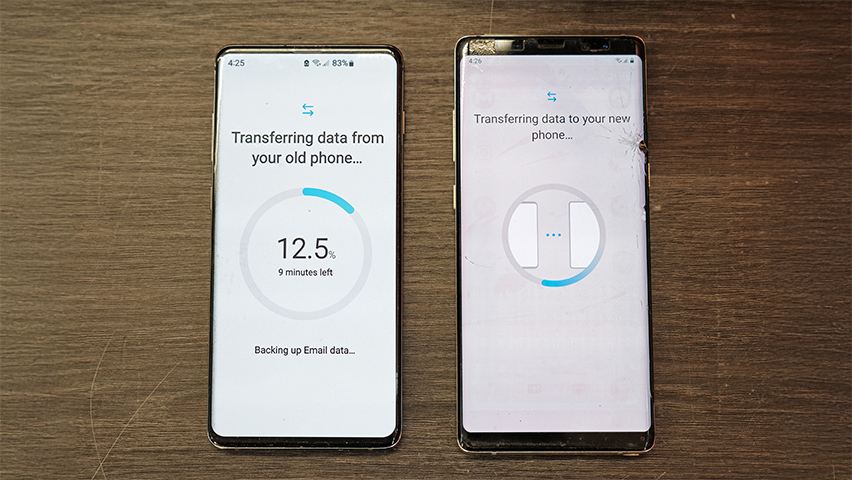
Selain backup foto, kamu juga bisa mempelajari cara pindah data HP lama ke baru agar semua file penting tetap aman saat ganti perangkat.
Yuk, lanjut baca artikel menarik lainnya di Tempuh.net supaya kamu makin paham cara mengelola data HP dengan aman dan efisien.(***)