
Cara Pindah Data HP Lama ke Baru dengan Cepat dan Aman
18 Agustus 2026
.
5 min read
Penulis:
 Sindy Rosa Darmaningrum
Sindy Rosa Darmaningrum
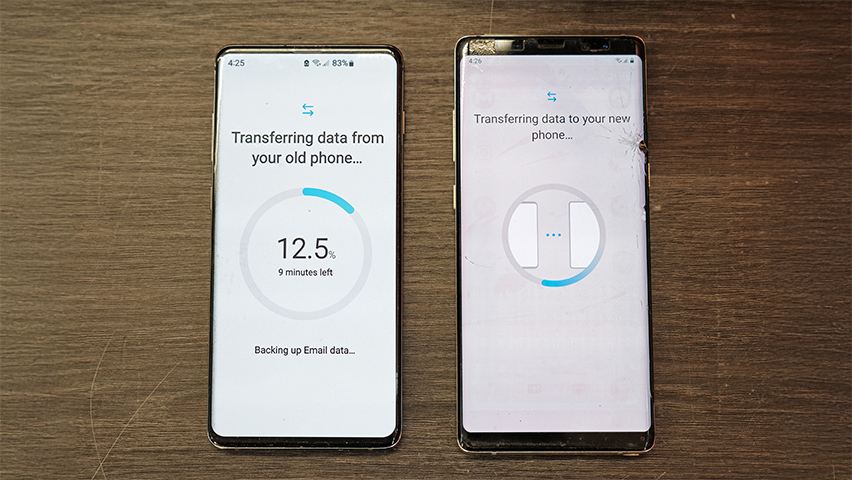
Ganti HP baru tapi bingung pindahin data? Tenang, sekarang caranya jauh lebih praktis.
Pindah data HP lama ke baru sekarang tidak lagi ribet. Dengan bantuan fitur bawaan Android dan layanan cloud, kamu bisa memindahkan foto, video, kontak, hingga aplikasi hanya dalam beberapa langkah. Semua proses bisa dilakukan tanpa harus copy satu per satu seperti dulu.
Setiap merek HP memang punya metode transfer yang berbeda. Ada yang mengandalkan aplikasi bawaan, ada juga yang memanfaatkan akun Google. Kalau kamu tahu cara yang tepat, proses ini bisa berjalan cepat dan minim risiko kehilangan data.
Sebelum mulai, penting untuk memastikan semuanya sudah siap. Mulai dari koneksi internet, baterai, hingga ruang penyimpanan di HP baru. Persiapan ini sering dianggap sepele, padahal sangat berpengaruh pada kelancaran proses pindah data. Yuk, kita bahas langkah lengkapnya.
Hal yang Perlu Disiapkan Sebelum Transfer Data

Sebelum memulai proses pindah data HP lama ke baru, ada beberapa hal penting yang perlu kamu cek. Pastikan baterai kedua perangkat cukup, minimal di atas 50%. Ini penting agar proses tidak terhenti di tengah jalan.
Selain itu, periksa koneksi internet jika kamu menggunakan metode cloud. Pastikan juga ruang penyimpanan di HP baru cukup untuk menampung semua data. Jangan lupa update sistem operasi agar kompatibilitas tetap terjaga.
Dengan persiapan yang matang, proses transfer bisa berjalan lebih cepat dan aman tanpa kendala.
Cara Cepat Pindah Data dari HP Lama ke HP Baru
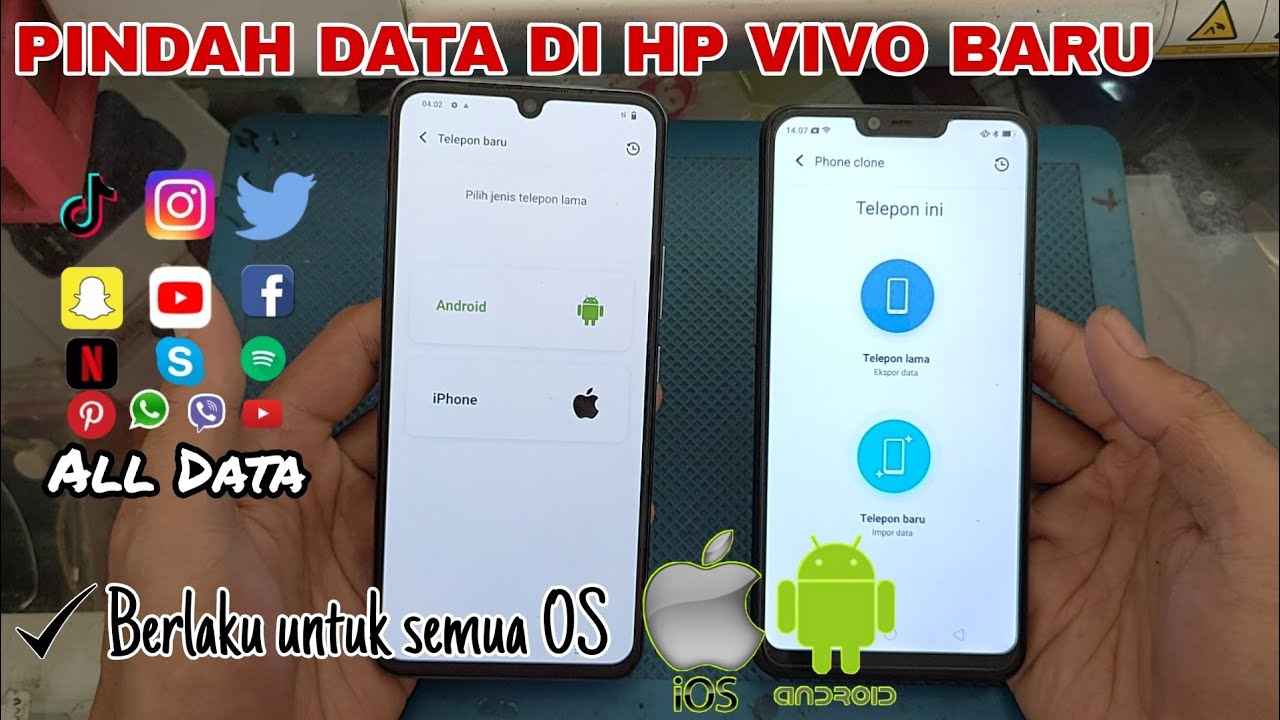
Ada beberapa metode yang bisa kamu pilih sesuai kebutuhan. Berikut cara paling umum dan praktis.
1. Menggunakan Fitur Bawaan Android
Sebagian besar HP Android sudah punya fitur transfer data saat pertama kali dinyalakan. Kamu hanya perlu mengikuti panduan di layar.
Biasanya, kamu akan diminta menghubungkan kedua perangkat melalui WiFi atau scan QR code. Setelah itu, pilih data yang ingin dipindahkan seperti kontak, aplikasi, dan foto.
2. Menggunakan Kabel USB OTG
Kalau ingin proses lebih cepat tanpa internet, kamu bisa pakai kabel USB OTG. Hubungkan kedua HP menggunakan kabel, lalu pilih opsi transfer data.
Metode ini cocok untuk file berukuran besar seperti video atau dokumen penting karena lebih stabil.
3. Menggunakan WiFi Direct
WiFi Direct memungkinkan transfer data tanpa router. Cukup aktifkan fitur ini di kedua perangkat, lalu pilih file yang ingin dikirim.
Kecepatannya cukup tinggi dan tidak memakan kuota internet, jadi cocok untuk penggunaan sehari-hari.
Cara Pindah Data HP Lama ke Baru dengan Google
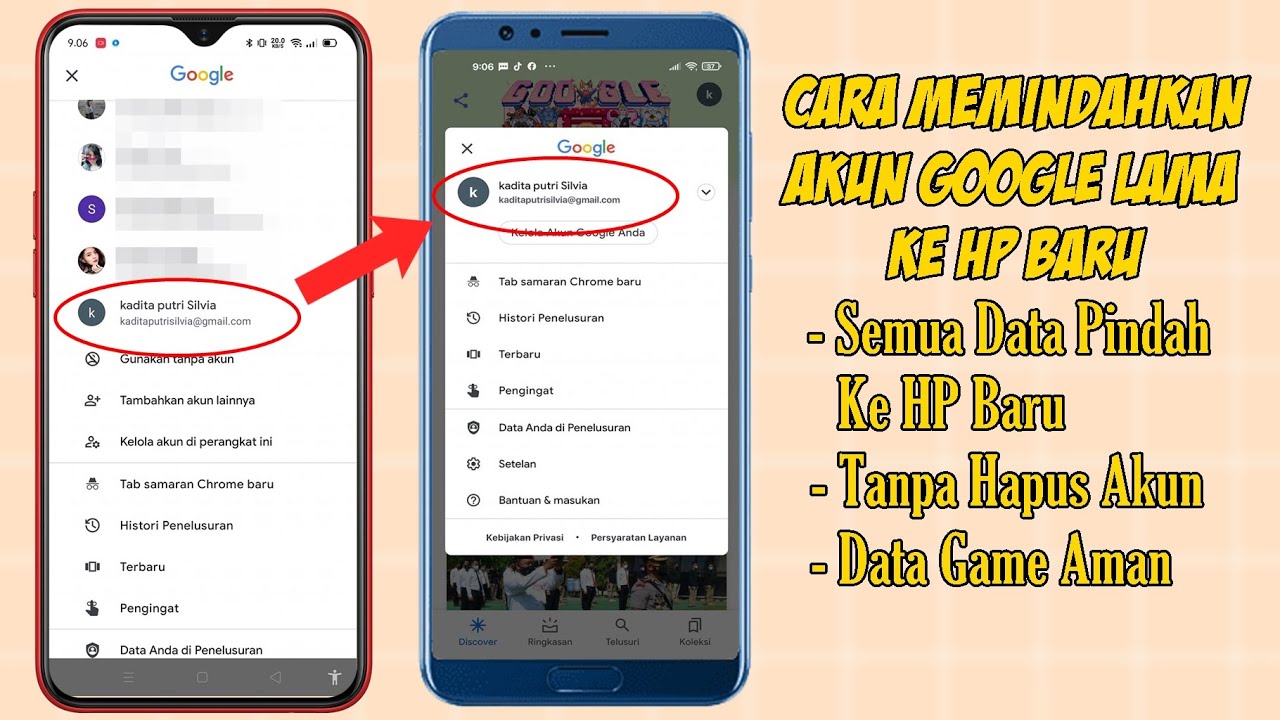
Selain metode langsung, kamu juga bisa memanfaatkan akun Google untuk memindahkan data secara otomatis. Cara ini praktis karena hampir semua HP Android sudah terhubung dengan layanan Google. Berikut langkah-langkahnya:
1. Backup Data ke Akun Google
Pertama, buka menu pengaturan di HP lama lalu aktifkan fitur pencadangan (backup). Nantinya, data seperti kontak, aplikasi, dan pengaturan akan tersimpan aman di akun Google kamu.
2. Login di HP Baru
Setelah itu, masuk ke HP baru dan login menggunakan akun Google yang sama. Sistem biasanya langsung mendeteksi data cadangan yang tersedia.
3. Pulihkan Data dari Backup
Saat proses setup awal, pilih opsi untuk memulihkan data. Tunggu beberapa saat hingga semua data berhasil dikembalikan ke perangkat baru.
4. Data Apa Saja yang Bisa Dipindahkan?
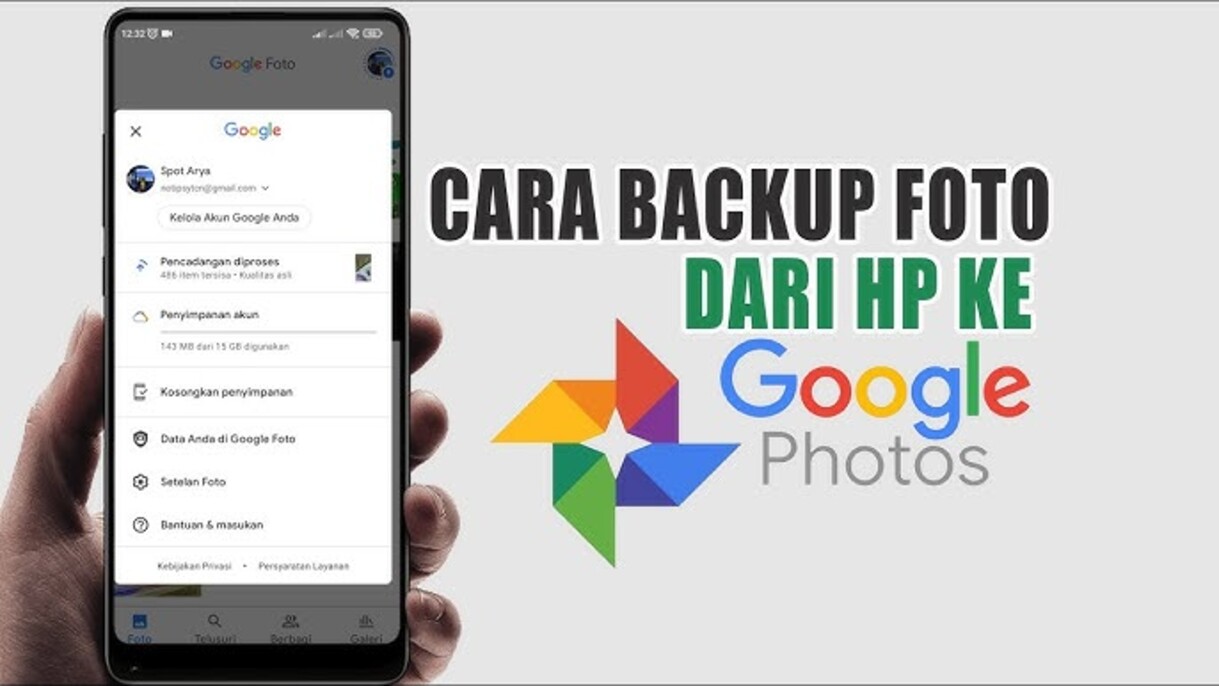
Melalui Google, kamu bisa memindahkan berbagai data penting seperti kontak, riwayat panggilan, aplikasi, hingga pengaturan tertentu. Untuk foto dan video, biasanya akan tersimpan di Google Photos jika sebelumnya sudah disinkronkan.
Cara Pindah Data HP Lama ke HP Baru Beda Merek
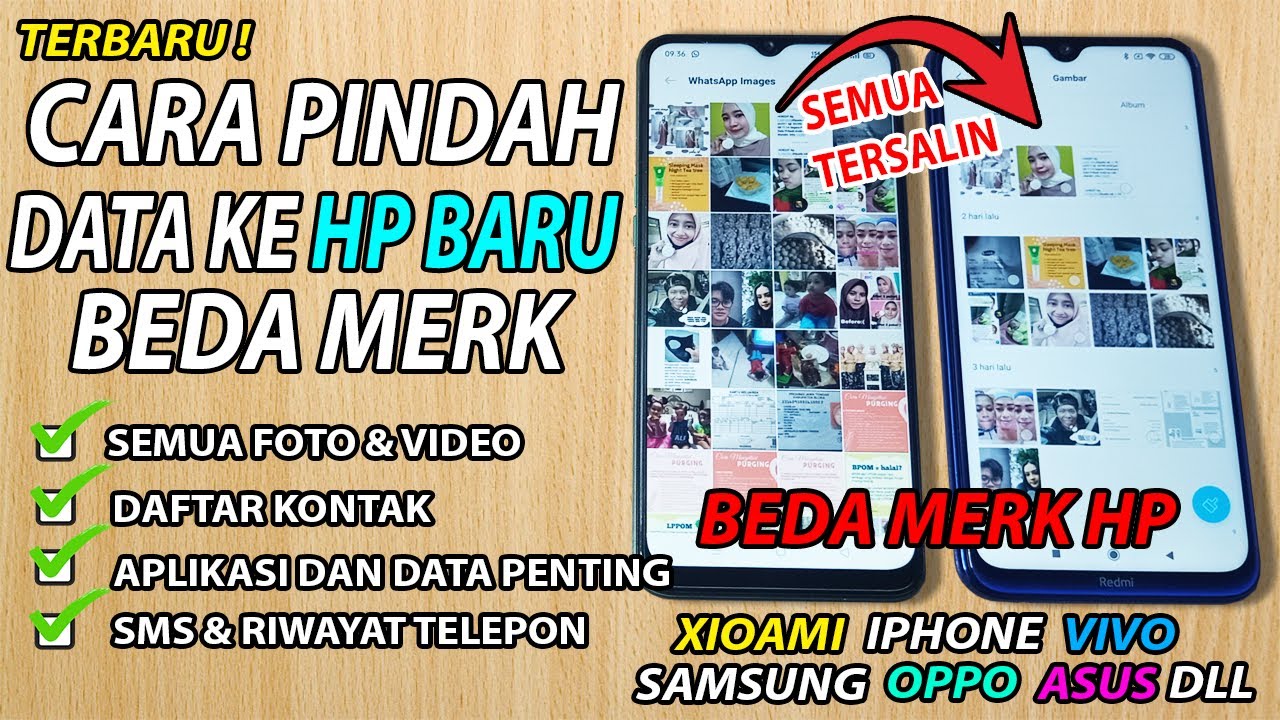
Kalau kamu beralih ke merek HP yang berbeda, nggak perlu khawatir. Proses pindah data tetap bisa dilakukan dengan mudah asalkan menggunakan metode yang tepat.
Samsung ke Xiaomi
Kamu bisa memanfaatkan aplikasi seperti Smart Switch atau Mi Mover. Kedua aplikasi ini cukup andal untuk memindahkan data antar merek dengan proses yang stabil.
Xiaomi ke OPPO
Gunakan aplikasi Clone Phone dari OPPO. Aplikasi ini memungkinkan kamu mentransfer data tanpa kabel, jadi lebih praktis dan cepat.
vivo ke realme
Untuk perpindahan ini, kamu bisa pakai aplikasi bawaan seperti EasyShare atau Clone Phone. Cara kerjanya mirip dan prosesnya juga cukup singkat.
Android ke Android
Kalau sama-sama Android, kamu punya banyak pilihan. Mulai dari fitur bawaan, akun Google, sampai aplikasi tambahan yang memudahkan proses transfer.
Android ke iPhone
Kalau kamu pindah ke iPhone, gunakan aplikasi “Move to iOS”. Aplikasi ini memang dirancang khusus untuk membantu memindahkan data dari Android ke iPhone dengan lebih aman dan terstruktur.
Kesimpulan
Pindah data HP lama ke baru sekarang jauh lebih mudah dibanding dulu. Kamu bisa memilih berbagai metode sesuai kebutuhan, mulai dari fitur bawaan, kabel, hingga akun Google.
Yang terpenting, pastikan semua persiapan sudah dilakukan dengan benar. Dengan begitu, risiko kehilangan data bisa diminimalkan.
Kalau kamu sering ganti HP atau ingin tahu tips teknologi lainnya, jangan berhenti di sini. Masih banyak panduan menarik yang bisa kamu eksplor.
Yuk, lanjut baca artikel lainnya di Tempuh.net untuk mendapatkan tips teknologi terbaru yang praktis dan mudah dipahami!