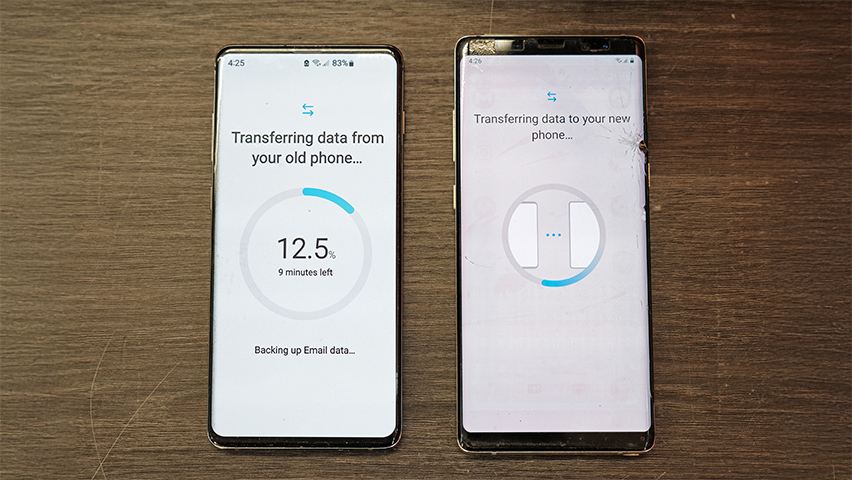

7 Cara Atasi Aplikasi Force Close di Android (Update 2026)
16 April 2026
.
7 min read
Penulis:
 Sindy Rosa Darmaningrum
Sindy Rosa Darmaningrum
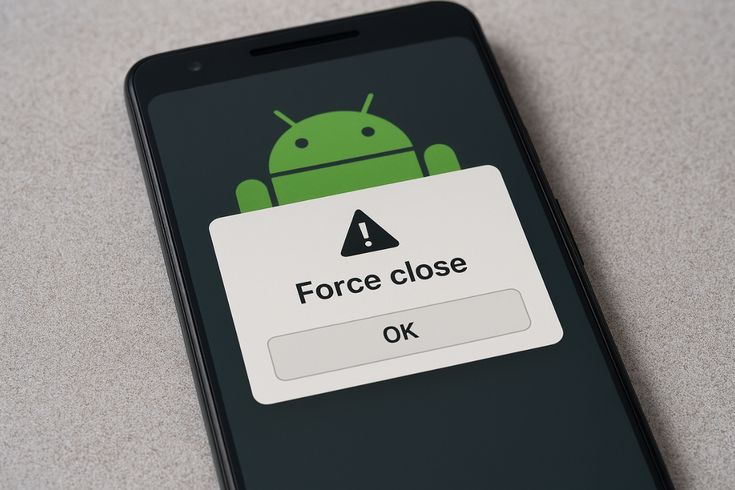
Pernah mengalami aplikasi tiba-tiba keluar sendiri saat sedang seru-serunya dipakai? Entah itu saat main game, balas chat penting, atau bahkan saat mengisi data, kondisi ini jelas bikin frustrasi.
Masalah ini dikenal sebagai force close, dan sering membuat pengguna langsung berpikir bahwa HP mereka rusak. Padahal, kenyataannya tidak selalu seperti itu.
Dalam banyak kasus, aplikasi yang crash justru disebabkan oleh hal yang lebih sederhana, seperti bug aplikasi, cache yang menumpuk, atau gangguan sinkronisasi data dengan sistem.
Seiring perkembangan Android yang semakin ketat dalam mengatur performa dan keamanan aplikasi, potensi konflik antarsistem juga ikut meningkat. Namun, kabar baiknya, sebagian besar masalah ini bisa diatasi tanpa perlu servis atau mengganti perangkat.
Di bagian berikutnya, kamu akan menemukan cara-cara praktis untuk mengatasi aplikasi yang sering keluar sendiri dengan langkah yang mudah diterapkan. Yuk simak penjelasan berikut!
Penyebab Aplikasi Force Close di Android
Sebelum memperbaiki masalah, kamu perlu memahami penyebab utama aplikasi sering tertutup sendiri di perangkat Android kamu. Dengan mengetahui akar masalahnya, solusi yang dipilih juga bisa lebih tepat dan efektif.
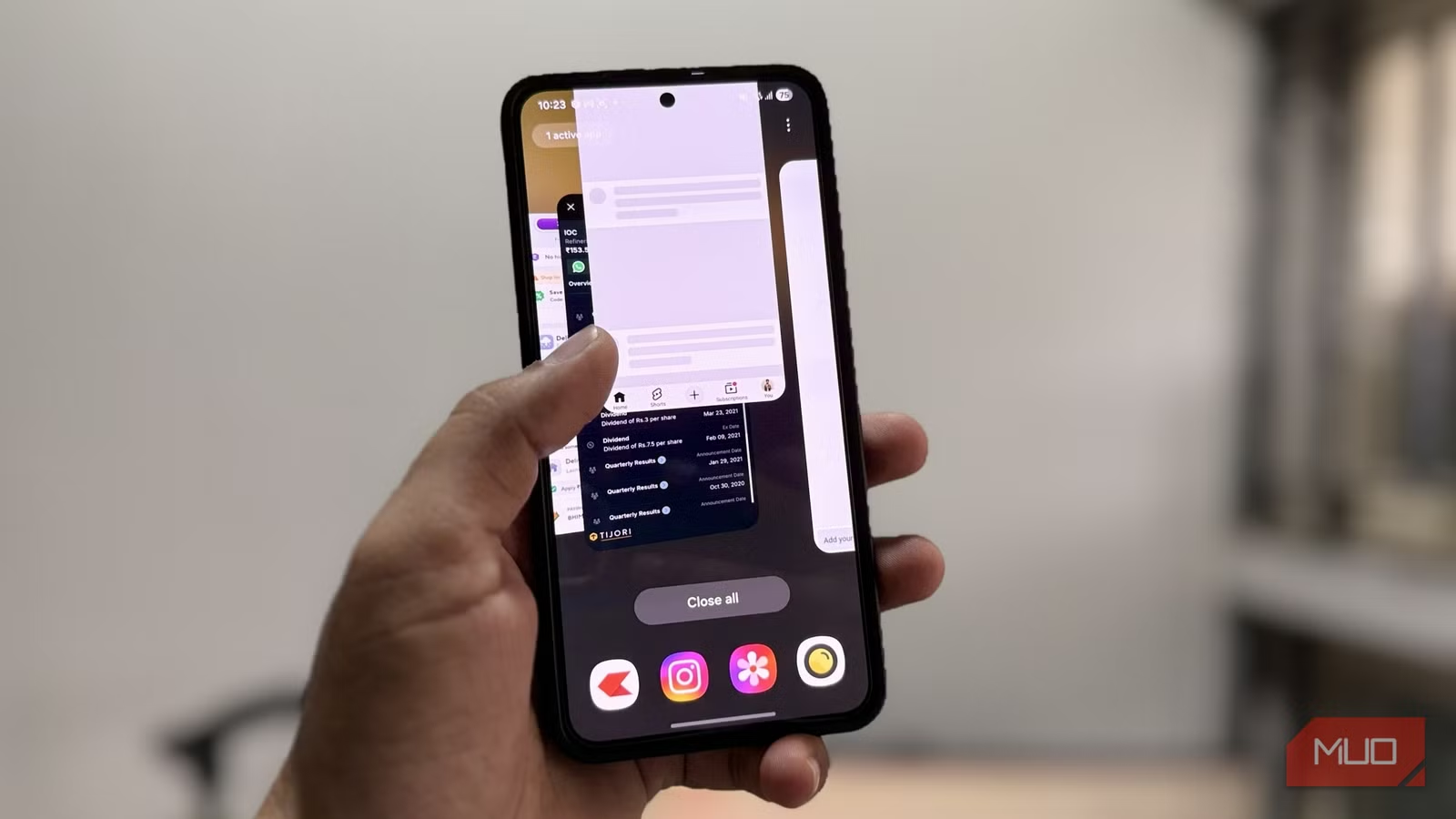
Salah satu penyebab paling umum adalah penggunaan RAM yang terlalu penuh akibat banyak aplikasi berjalan di latar belakang. Android memiliki sistem otomatis (low memory management) yang akan menutup aplikasi untuk menjaga performa tetap stabil.
Ciri-cirinya berupa aplikasi yang sering reload saat dibuka ulang dan terjadi saat banyak app aktif bersamaan.
Selain itu, file aplikasi yang rusak (data corrupt) juga sering menjadi penyebab force close yang tidak disadari pengguna. Hal ini bisa terjadi karena proses update yang terganggu (internet tidak stabil) atau instalasi yang tidak sempurna yang membuat aplikasi gagal berjalan dengan normal.
Akibatnya, aplikasi gagal membaca data dengan benar dan langsung crash saat dibuka.
Komponen sistem seperti Android System WebView juga sering menjadi sumber masalah utama. Jika komponen ini bermasalah, banyak aplikasi yang menggunakan konten web akan langsung mengalami crash saat dibuka.
Biasanya hal ini terjadi ketika banyak aplikasi crash bersamaan dan terjadi setelah update sistem atau Play Store.
Cara Cepat Mengatasi Aplikasi yang Tiba-Tiba Keluar
Ada beberapa langkah awal yang bisa langsung kamu lakukan ketika aplikasi mengalami force close secara tiba-tiba. Cara ini tergolong sederhana, namun sering kali sangat efektif untuk mengatasi masalah ringan.
1. Paksa Berhenti dan Hapus Cache
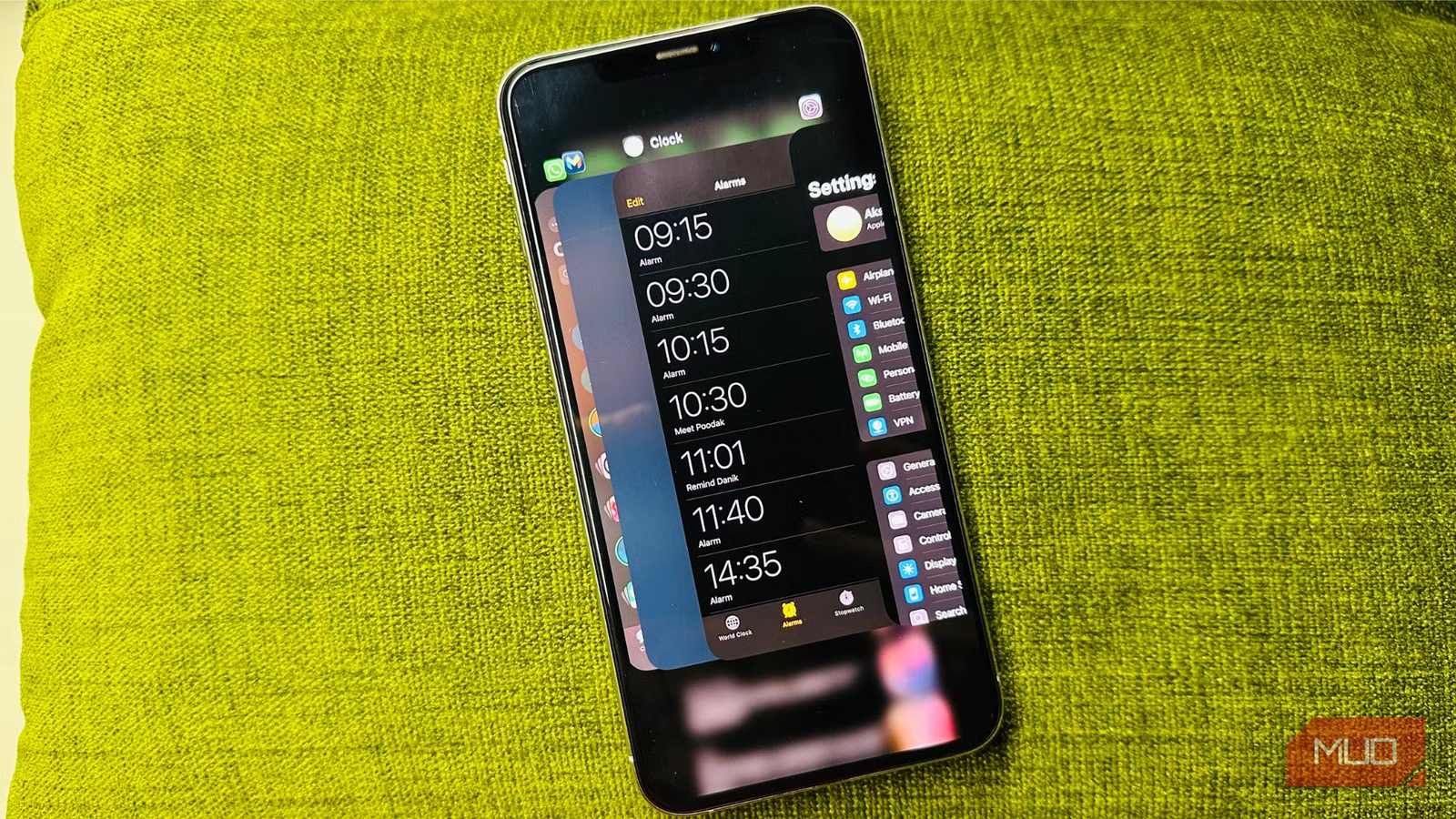
Langkah pertama yang wajib kamu coba adalah memaksa aplikasi berhenti melalui menu pengaturan perangkat Android. Setelah itu, hapus cache untuk membersihkan file sementara yang mungkin menyebabkan konflik pada sistem.
Cache yang menumpuk sering kali menjadi penyebab aplikasi berjalan tidak stabil dan mudah mengalami crash.
2. Restart dan Reinstall System WebView
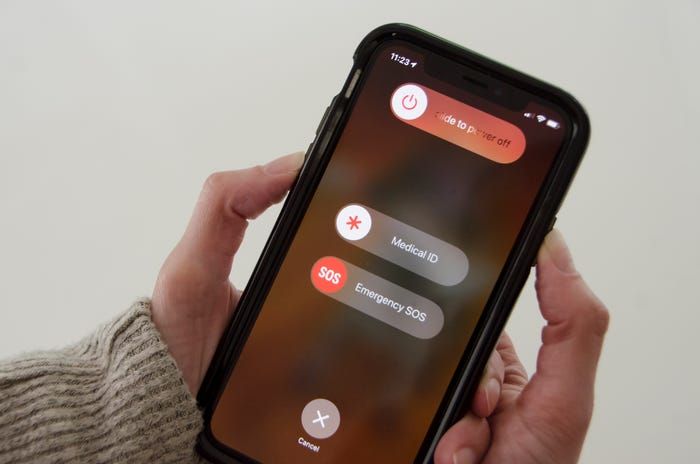
Restart atau memulai ulang perangkat bisa membantu menyegarkan sistem dan menghapus proses yang berjalan tidak normal. Cara ini sering dianggap sepele, tetapi sangat efektif untuk mengatasi berbagai masalah ringan pada Android.
Dengan restart, sistem akan memulai ulang semua layanan sehingga performa kembali stabil.
Jika update tidak membantu, kamu bisa mencoba reinstall dengan mengikuti langkah-langkah berikut:
- Buka Settings → Apps → Android System WebView
- Pilih uninstall updates
- Buka Google Play Store
- Install ulang versi terbaru
Kenapa ini efektif?
- Menghapus bug dari update sebelumnya
- Reset integrasi WebView dengan aplikasi lain
Solusi Lanjutan untuk Masalah yang Lebih Serius
Jika masalah masih terjadi setelah melakukan langkah dasar, kamu bisa mencoba beberapa solusi lanjutan berikut ini. Cara ini biasanya digunakan untuk mengatasi error yang lebih kompleks.
Update Aplikasi ke Versi Terbaru

Pengembang aplikasi biasanya merilis pembaruan untuk memperbaiki bug dan meningkatkan kompatibilitas dengan sistem terbaru. Oleh karena itu, pastikan semua aplikasi yang kamu gunakan selalu berada di versi terbaru.
Versi lama sering kali tidak mampu mengikuti perubahan sistem Android terbaru. Lantas mengapa aplikasi versi lama sering crash di Android 15 atau 16? Android versi terbaru memiliki:
- Security patch lebih ketat
- API level baru
- Pembatasan background process
Akibatnya, aplikasi lama dinilai tidak kompatibel dan terjadi force close atau gagal dibuka. Gunakan versi aplikasi yang lebih stabil dan masih didukung. Kamu bisa cek panduan lengkapnya di artikel versi lama yang sesuai dengan perangkatmu.
Hapus Data Aplikasi
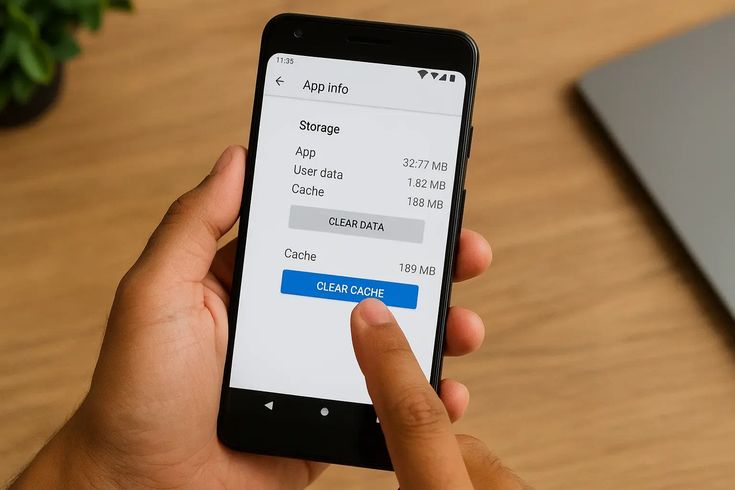
Jika cache tidak cukup membantu, kamu bisa mencoba menghapus data aplikasi untuk mengembalikannya ke kondisi awal. Namun, langkah ini akan menghapus semua pengaturan dan akun yang tersimpan di aplikasi tersebut.
Pastikan kamu sudah melakukan backup sebelum menggunakan metode ini.
Optimasi Sistem untuk Mencegah Force Close
Selain memperbaiki, kamu juga perlu melakukan pencegahan agar masalah tidak terus berulang di kemudian hari. Optimasi sistem menjadi langkah penting untuk menjaga performa perangkat tetap stabil.
Developer Options Tambahan
Selain membatasi background process, kamu juga bisa mengaktifkan Force Allow Apps on External (untuk aplikasi di SD Card). Masuk ke pengaturan Developer Options dan batasi jumlah aplikasi yang berjalan di latar belakang.
Beberapa manfaat yang didapat yaitu mengurangi beban internal storage serta membantu aplikasi berjalan lebih stabil di perangkat lama.
Hindari Overheat Saat Digunakan
Suhu perangkat yang terlalu panas dapat menyebabkan sistem menutup aplikasi secara paksa untuk mencegah kerusakan. Hindari penggunaan berat saat mengisi daya atau bermain game dalam waktu lama.
Gunakan perangkat secara bijak agar suhu tetap stabil.
Solusi Terakhir Jika Semua Cara Gagal
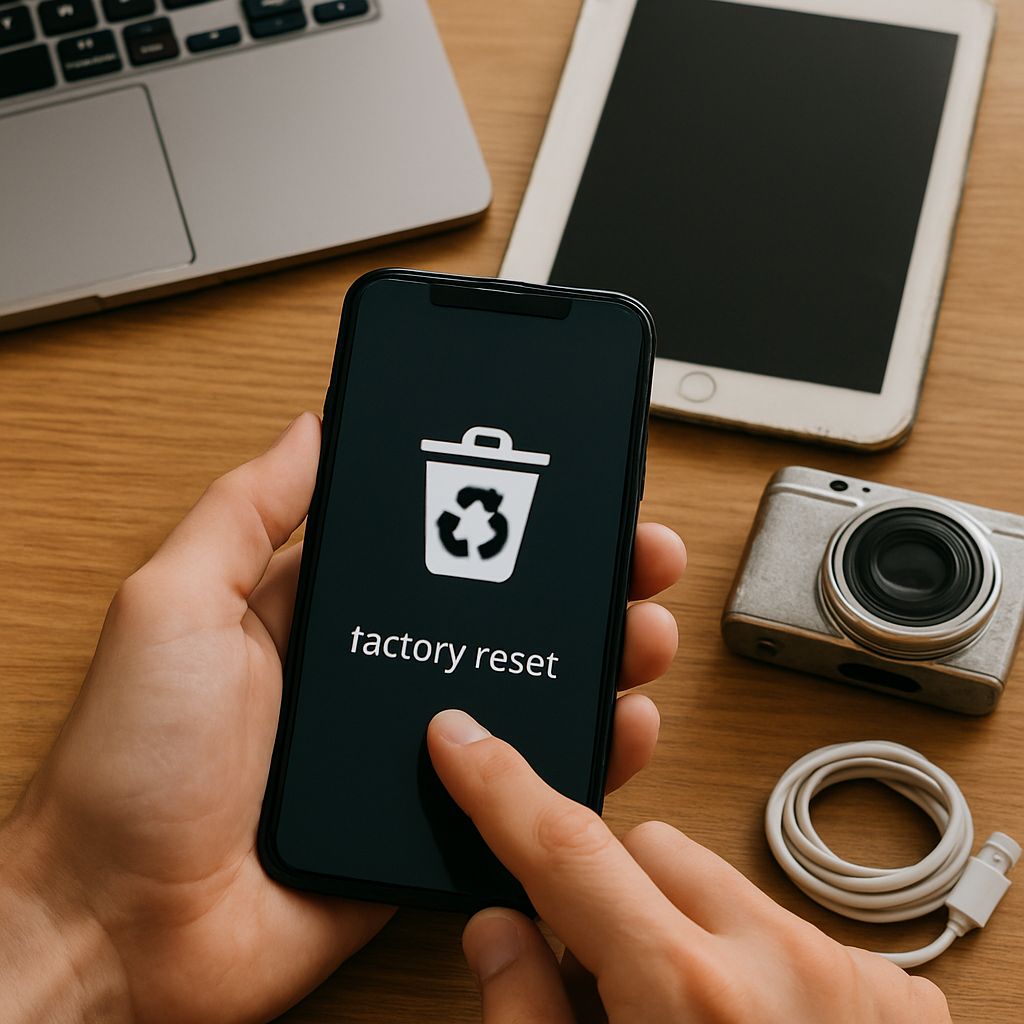
Jika semua metode sebelumnya tidak berhasil, kamu bisa mempertimbangkan dua langkah terakhir: factory reset atau downgrade aplikasi. Keduanya efektif, tetapi digunakan dalam kondisi yang berbeda.
Cara ini biasanya dilakukan ketika masalah sudah sangat mengganggu dan sulit diatasi.
Kapan Harus Factory Reset?
Factory reset cocok dilakukan jika:
- Masalah terjadi di banyak aplikasi sekaligus
- HP terasa sangat lambat atau tidak stabil
- Ada indikasi bug sistem setelah update OS
Reset akan mengembalikan perangkat ke kondisi awal seperti baru. Namun, semua data akan terhapus, jadi pastikan kamu sudah melakukan backup terlebih dahulu.
Lantas kapan lebih baik downgrade aplikasi?
Downgrade lebih tepat jika:
- Masalah muncul setelah update aplikasi terbaru
- Aplikasi sebelumnya berjalan normal
- Bug hanya terjadi pada satu aplikasi tertentu
Versi lama sering kali lebih stabil untuk perangkat tertentu, terutama HP dengan spesifikasi lebih rendah.
Catatan penting, gunakan APK dari sumber terpercaya, kamu juga perlu menghindari versi modifikasi (berisiko malware), dan memperhatikan kompatibilitas dengan sistem Android kamu
Kesimpulan
Masalah aplikasi force close di Android sebenarnya cukup umum dan bisa terjadi pada berbagai jenis perangkat. Penyebabnya pun beragam, mulai dari RAM penuh, file rusak, hingga konflik sistem yang tidak terlihat secara langsung.
Kamu tidak perlu langsung panik karena sebagian besar masalah bisa diselesaikan dengan langkah sederhana seperti membersihkan cache atau melakukan restart perangkat. Jika masalah masih berlanjut, kamu bisa mencoba solusi lanjutan seperti update aplikasi atau memperbaiki komponen sistem.
Yang paling penting, selalu jaga performa perangkat dengan rutin membersihkan file sampah dan membatasi aplikasi yang berjalan di latar belakang. Dengan perawatan yang tepat, kamu bisa menghindari masalah force close dan menjaga pengalaman penggunaan tetap lancar setiap hari.
Nah, kalau kamu ingin tahu lebih banyak tips teknologi, gaming, dan rekomendasi aplikasi terbaik, langsung cek artikel lainnya di Tempuh.net dan temukan insight yang nggak kalah menarik lainnya!
FAQ
- Apakah force close berarti HP rusak?
Tidak, force close biasanya hanya disebabkan oleh masalah sistem atau aplikasi yang tidak stabil. - Apakah menghapus cache secara aman dilakukan?
Ya, menghapus cache tidak akan menghapus data penting seperti foto atau file pribadi. - Kenapa aplikasi sering keluar saat bermain game?
Biasanya karena RAM penuh atau perangkat mengalami overheat akibat penggunaan berat. - Apakah factory reset wajib dilakukan?
Tidak, langkah ini hanya dilakukan jika semua cara lain sudah tidak berhasil mengatasi masalah. - Bagaimana cara mencegah force close terjadi lagi?
Pastikan sistem selalu update, bersihkan cache secara rutin, dan hindari penggunaan berlebihan.